เริ่มต้นเร็ว
- เข้าระบบด้วย passkey ถ้าไม่ได้อยู่ใน squad จะเริ่มที่ ภาพรวมองค์กร
- เลือกปีที่ประเมิน ปีที่จะเทียบ และวิธีจัดกลุ่ม แล้วอ่าน heat map
- เปิด AI วิเคราะห์ทีม ทีละทีม ตรวจทุกข้อ แล้วแชร์ให้ Platform Lead ของทีม
- ใช้ AI จัดกลุ่มพนักงาน หาคนที่พัฒนาทักษะเดียวกันได้ด้วยกัน
- ดูแลทีมและ Platform Lead ใน ทีม & Platform Lead และแก้ข้อมูลคนใน พนักงาน
- จัดรอบประเมิน Grow ของทั้งกลุ่มใน รอบประเมินของกลุ่ม เลือกชุดคำถามและทีม เปิดรอบ แล้วส่งกลับหรือปิดรอบเมื่อ Platform Lead ทุกคน submit ผลแล้ว
- ตั้งค่ากลุ่มบริษัทใน บริษัท และ Job role & Level ปรับมาตรฐานใน แก้ไข Skill Matrix และสั่งวิเคราะห์ใหม่ใน รอบประเมิน & วิเคราะห์ใหม่
- ทุกการเปลี่ยนต้องใส่เหตุผล และถูกบันทึกใน ประวัติการเปลี่ยนแปลง
01Px เห็นอะไรและไม่เห็นอะไร
Px คือบทบาทของทีม People Experience ทีมดูแลระบบเป็นผู้ให้สิทธิ์ (ไม่ได้ให้จากในแอป) และถือร่วมกับการเป็นสมาชิก squad หรือ Platform Lead ได้ Px ทำงานภายใน กลุ่มบริษัท เดียว ชื่อกลุ่มแสดงใต้ “Px · People Experience” ในแถบซ้าย และทุกหน้าแสดงเฉพาะทีม คน รอบประเมิน และการตั้งค่าของกลุ่มนั้น
| Px เห็น | Px ไม่เห็น |
|---|---|
| ผลที่ PL ตรวจและเผยแพร่แล้วของรอบที่ ปิดแล้ว แบบภาพรวม | คำตอบประเมินตนเองหรือการ์ดผลงานในรอบที่ Platform Lead สร้างเอง |
| คำตอบของ ชุดคำถามของ Px ในรอบประเมินของกลุ่ม หลัง Platform Lead submit ผลแล้ว | คำตอบของคำถามเสริมที่ Platform Lead เพิ่มเอง |
| ระดับรายทักษะที่เผยแพร่แล้วของแต่ละคน (เพื่อวางแผนการอบรม) | ข้อความ feedback หรือ note ส่วนตัวของ PL |
| โครงสร้างทีม Platform Lead viewer และข้อมูลพนักงาน | ผล AI ดิบ คำถาม 1:1 ข้อมูลนำเข้า PMS หรือคะแนน |
| ประวัติการเปลี่ยนแปลงของ Px | การประเมินของตัวเอง (ตัดออกเสมอ) |
02เข้าระบบ
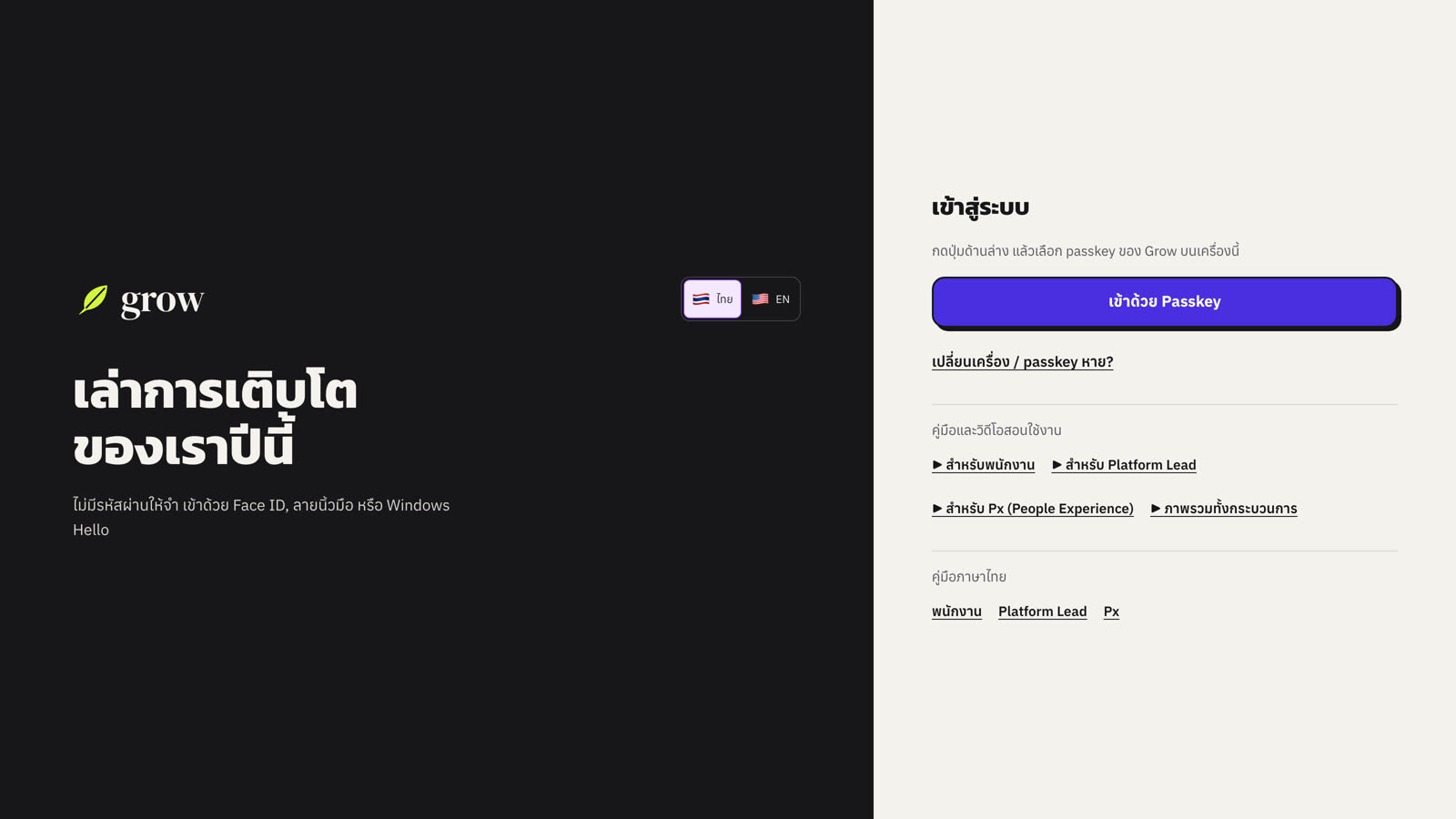
กด เข้าด้วย Passkey เหมือนทุกคน หน้าเข้าระบบมีลิงก์คู่มือทุกชุดและวิดีโอภาพรวมทั้งกระบวนการ ถ้าเรามีบทบาทอื่นด้วย แถบซ้ายจะมี บทบาทอื่นของฉัน พาไป Dashboard ของ Platform Lead หรือการประเมินของเรา คู่มือนี้อยู่ล่างสุดของเมนู Px
03ภาพรวมองค์กร
หน้านี้รวมผลที่เผยแพร่แล้วของทุกรอบที่ ปิด ในปีที่เลือก จาก Platform Lead ทุกคน หน้าจอแสดงรายชื่อรอบที่นำมารวมด้วย
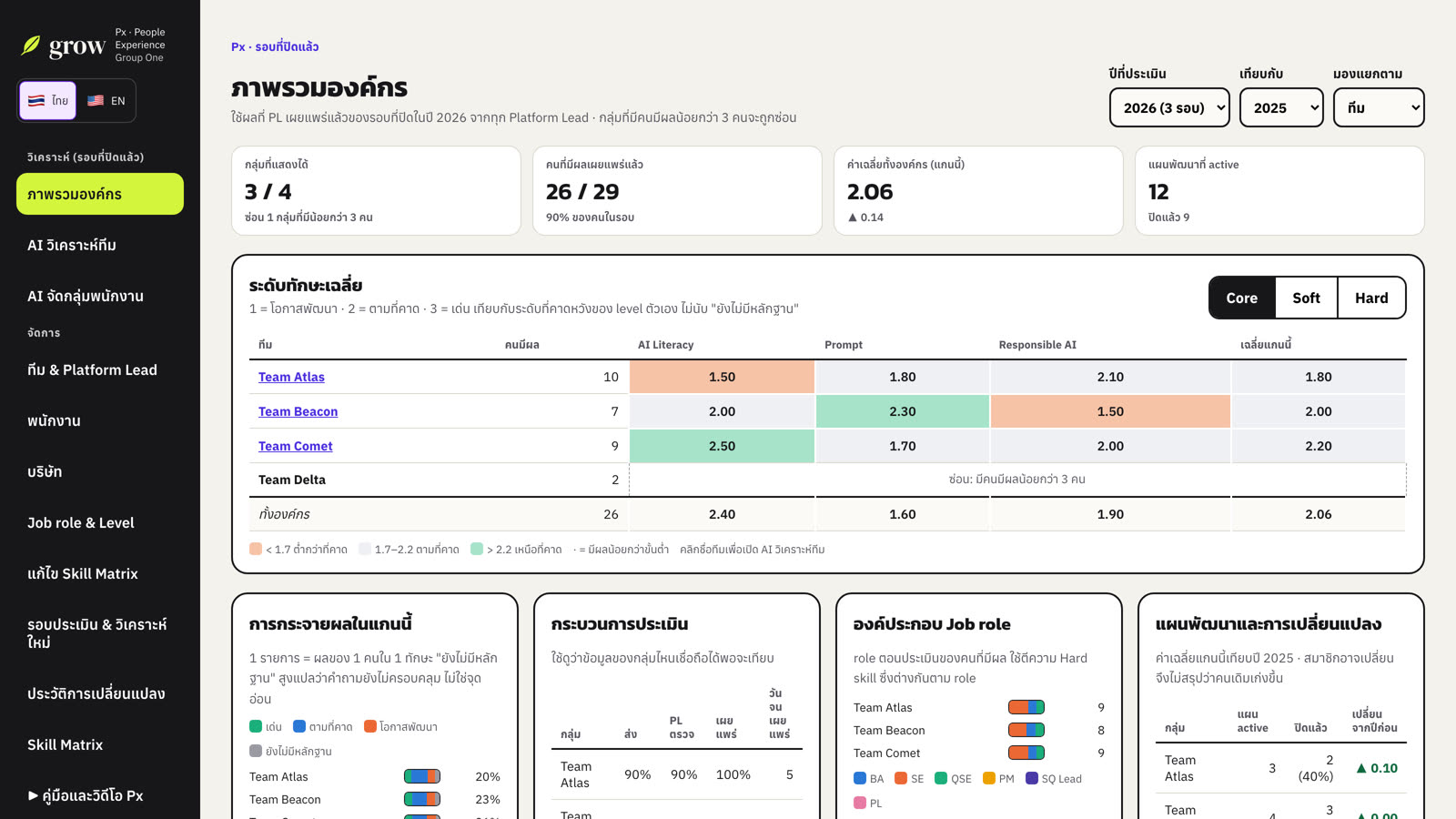
- เลือก ปีที่ประเมิน และ เทียบกับ ปีอื่นได้ตามต้องการ
- เลือก จัดกลุ่มตาม ทีม บริษัท job role หรือ level
- สลับแกนทักษะ Core, Soft และ Hard
- อ่าน heat map: 1 = โอกาสพัฒนา, 2 = ตามที่คาด, 3 = เด่น ช่องส้มต่ำกว่าที่คาด ช่องเขียวสูงกว่าที่คาด
- กดชื่อทีมเพื่อเปิด AI วิเคราะห์ทีมของทีมนั้น
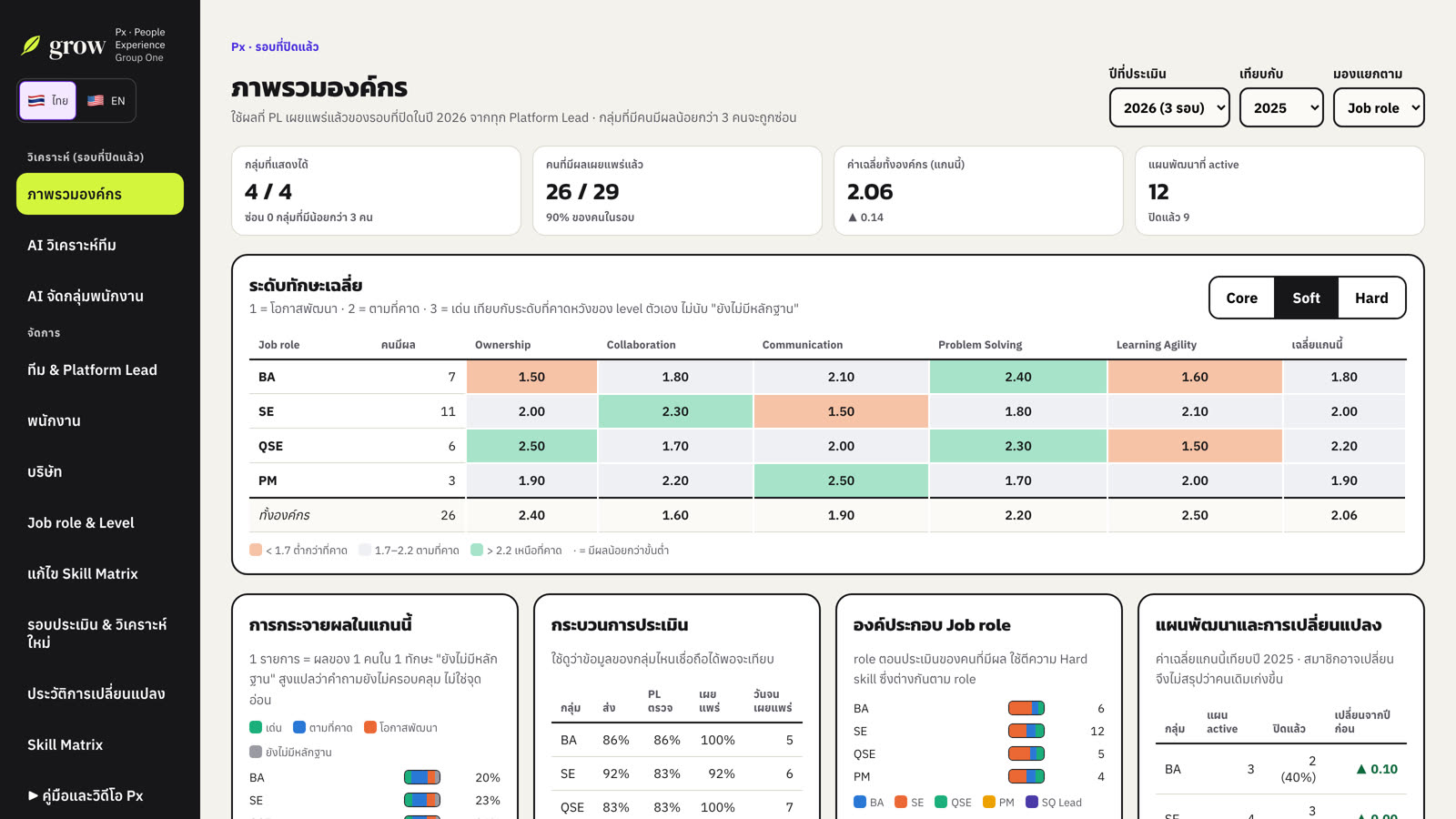
ใต้ heat map มีการกระจายผลบนแกนนี้ ความคืบหน้าของแต่ละรอบ (ส่งแล้ว PL ตรวจแล้ว เผยแพร่แล้ว) สัดส่วน role และ action การพัฒนาเทียบกับปีที่เลือกเทียบ
04AI วิเคราะห์ทีม
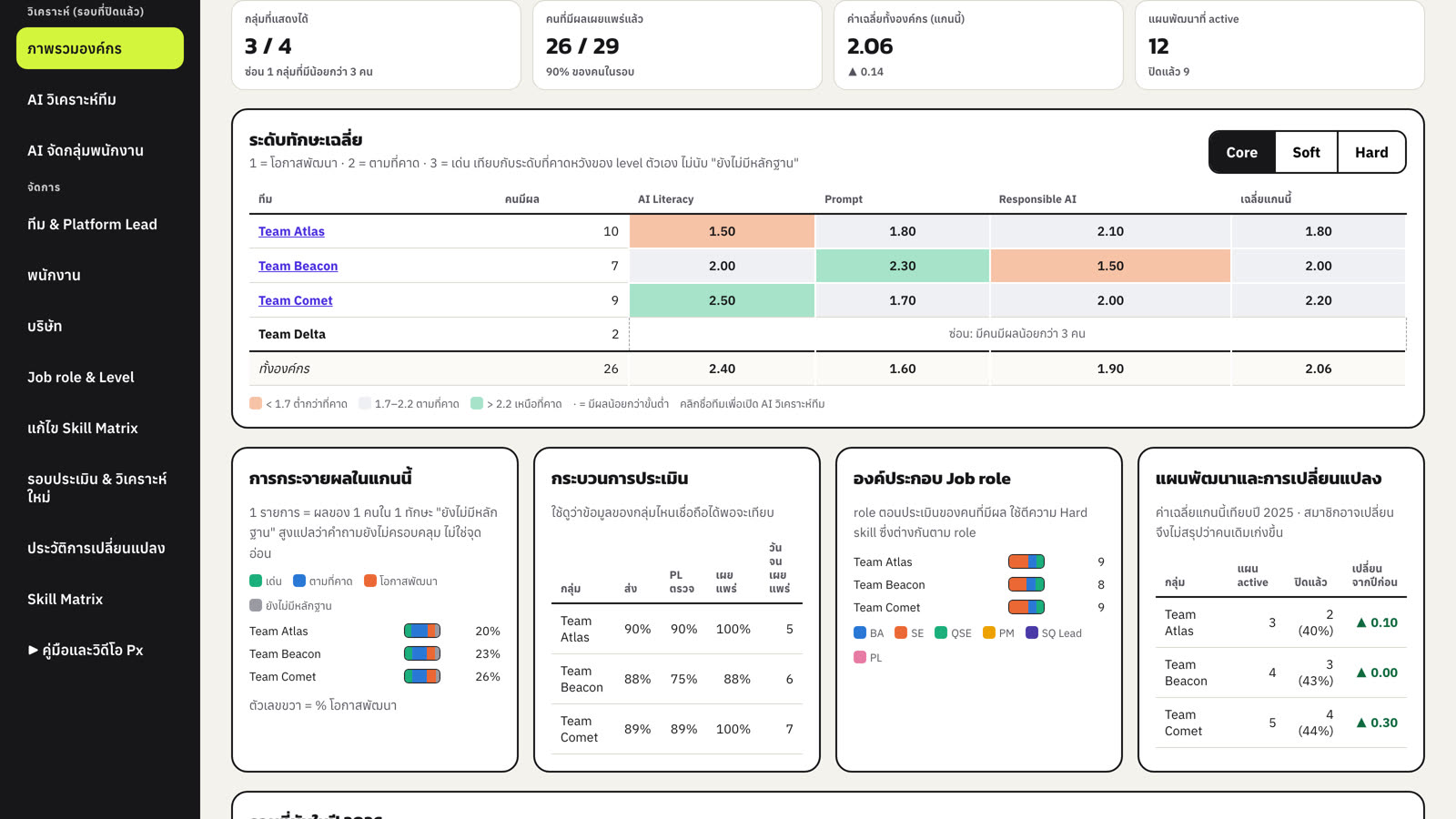
เลือกทีมและปี แล้วกด วิเคราะห์ใหม่ AI ได้เฉพาะยอดรวมของทีม ค่าฐานขององค์กร สัดส่วน role และ level ชื่อ platform และปีก่อนหน้าที่เทียบได้ ไม่มีชื่อคนหรือข้อมูลรายบุคคล ตัวเลขทั้งหมด Grow คำนวณเอง
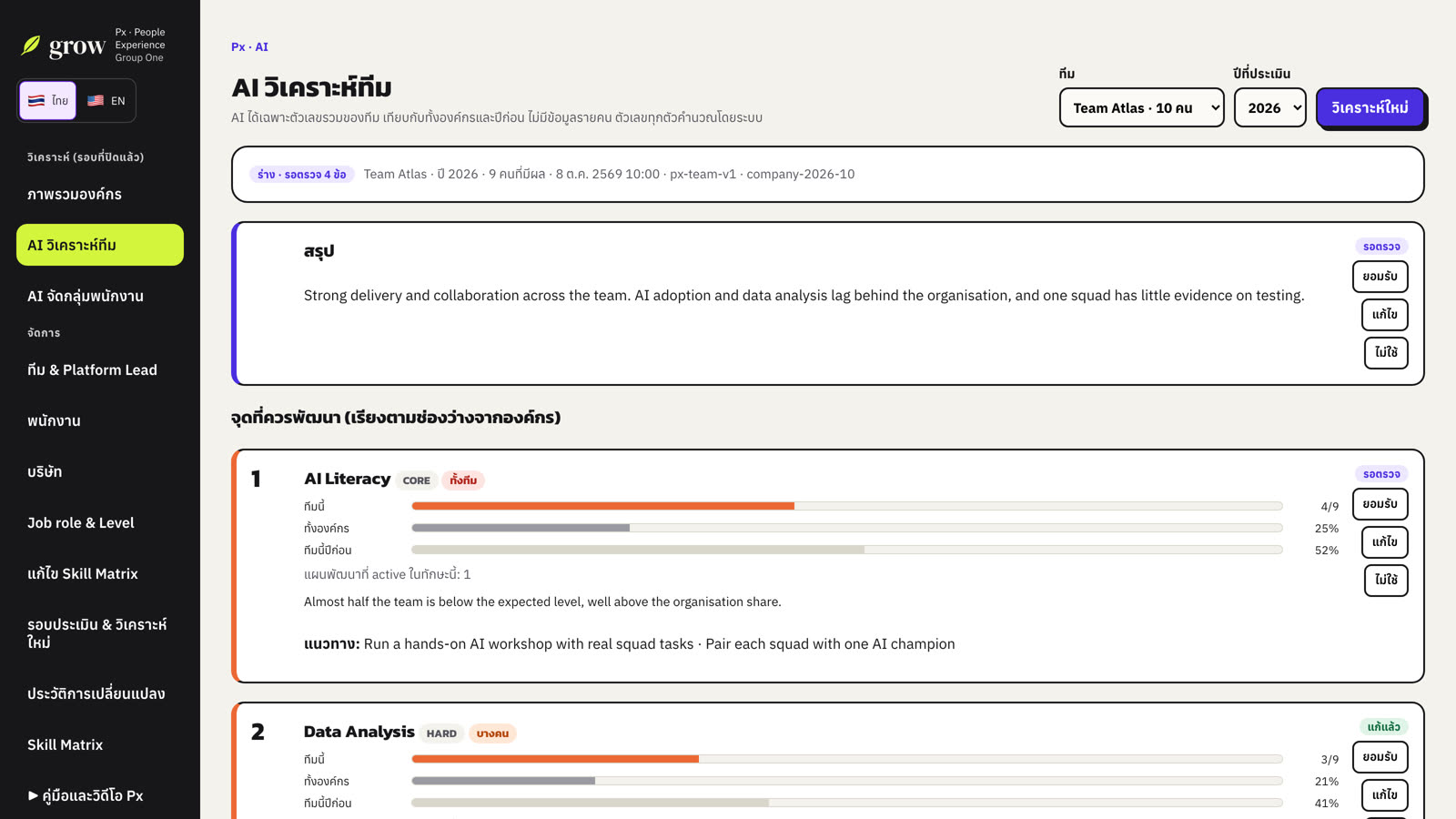
- สิ่งที่ควรพัฒนา แสดงทีมนี้ ทั้งองค์กร และทีมนี้ปีก่อน พร้อมจำนวน action ที่ทำอยู่ในทักษะนั้น ป้ายบอกว่าเป็นทั้งทีมหรือบางคน
- จุดแข็ง คือทักษะที่ทีมช่วยสอนทีมอื่นได้
- ข้อมูลไม่พอสรุป คือทักษะที่หลักฐานน้อยเกินจะตัดสิน
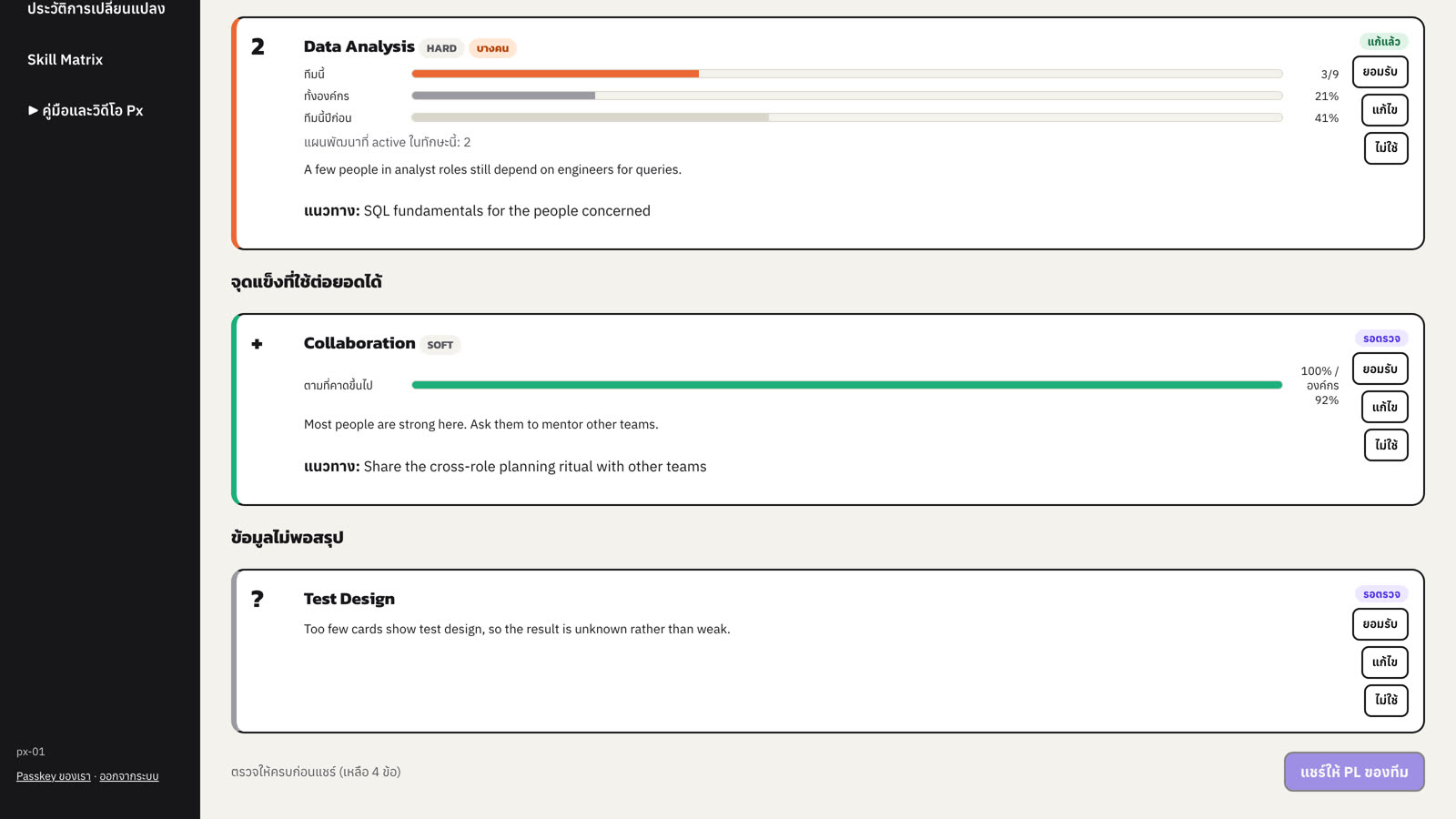
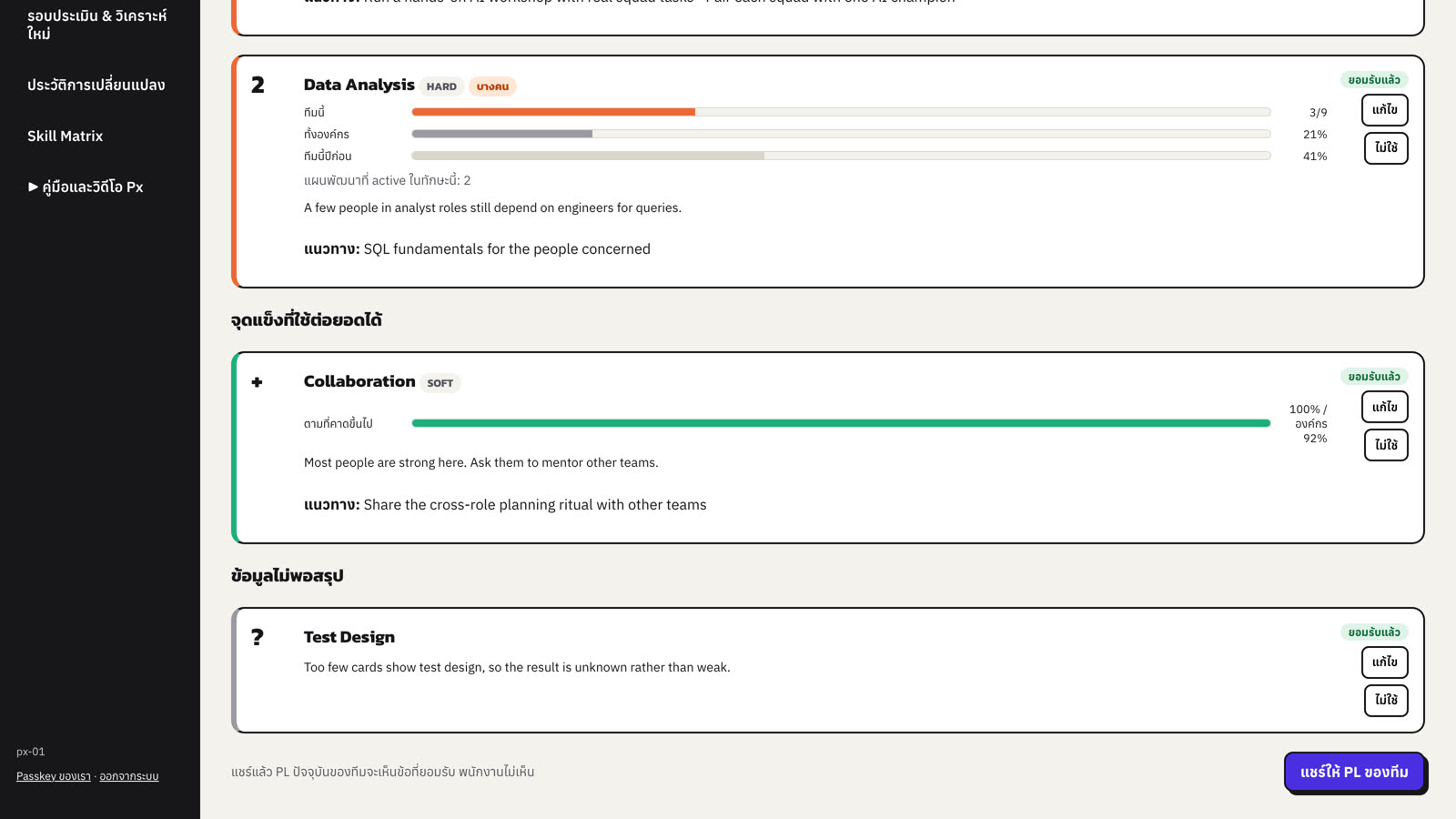
- ตรวจทุกข้อ: ยอมรับ, แก้ หรือ ไม่ใช้
- เมื่อไม่เหลือข้อที่ต้องตรวจ กด แชร์ให้ PL ของทีม
05AI จัดกลุ่มพนักงาน
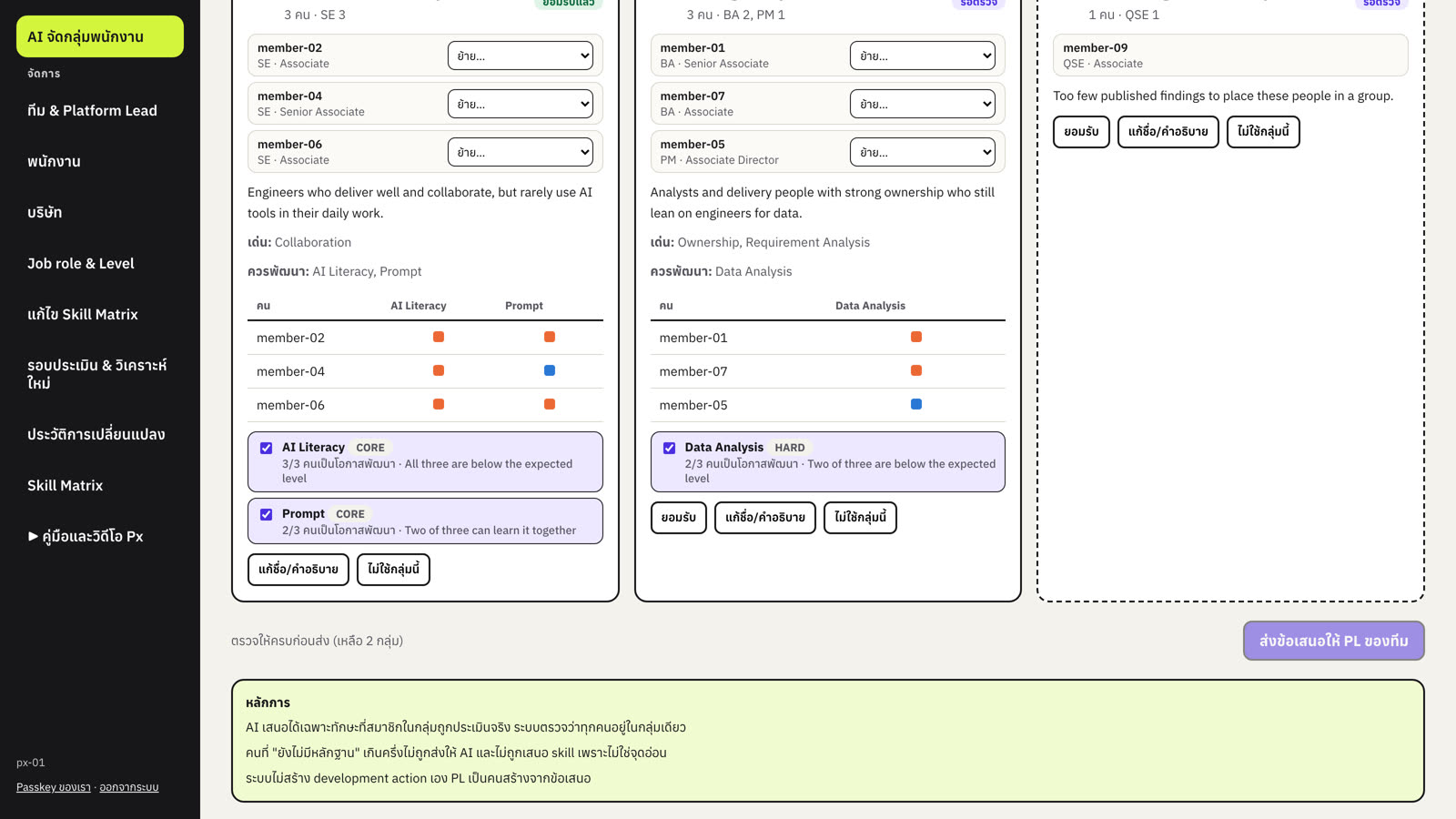
สำหรับหนึ่งทีมในหนึ่งปี AI เสนอกลุ่มคนที่พัฒนาทักษะเดียวกันได้ด้วยกัน AI ทำงานกับรหัสแทนชื่อ (E01, E02 …) และผลรายทักษะเท่านั้น Grow แปลงรหัสกลับเป็นคนภายหลัง และตรวจว่าทุกคนอยู่ในกลุ่มเดียวพอดี
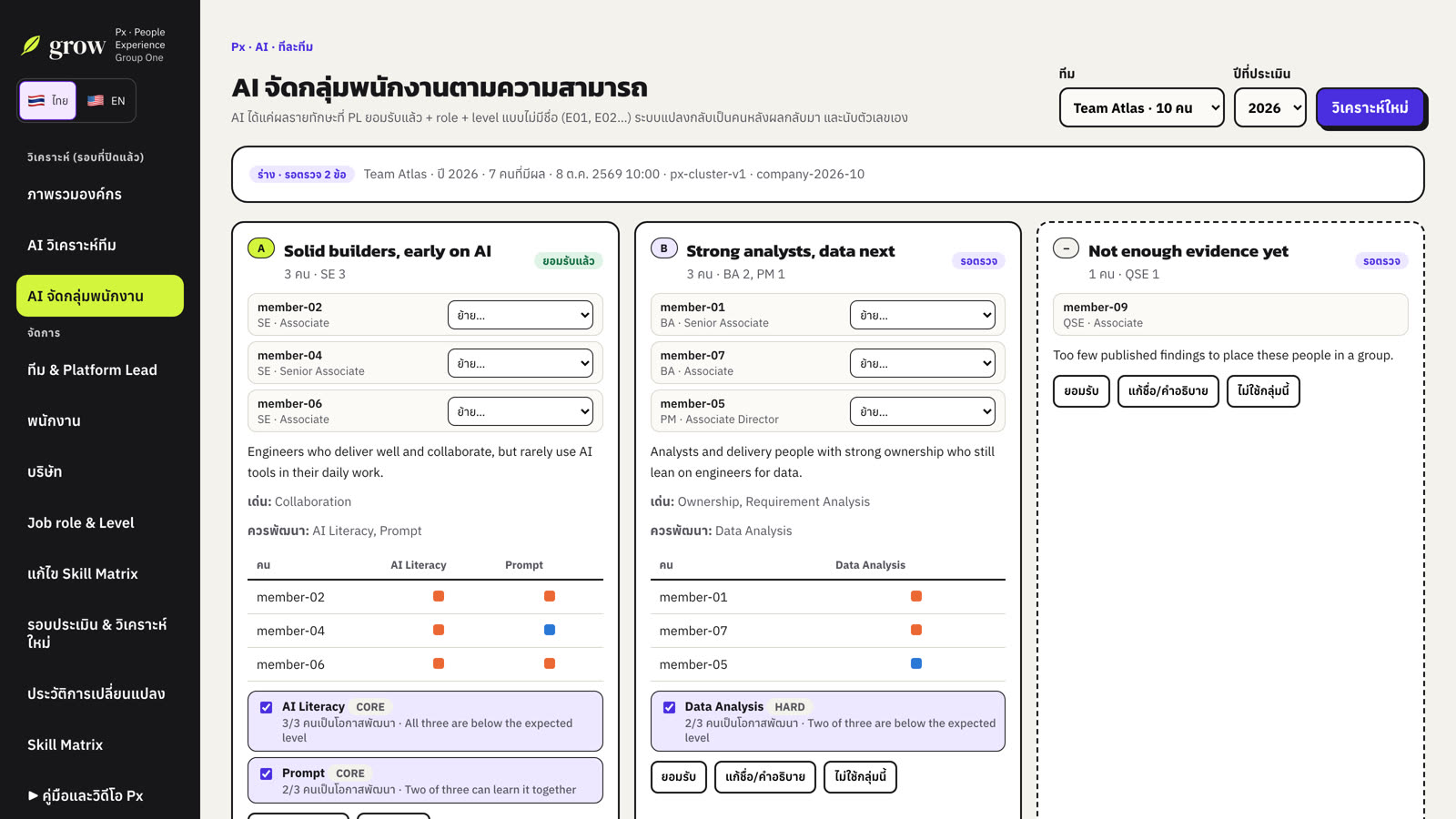
- เปลี่ยนชื่อหรือคำอธิบายกลุ่มด้วย แก้ชื่อ/คำอธิบาย
- ย้ายคนระหว่างกลุ่มด้วยเมนูย้าย
- คนที่หลักฐานน้อยจะอยู่กลุ่มแยกที่ไม่มีทักษะแนะนำ
- ติ๊กทักษะที่จะเสนอให้แต่ละกลุ่ม เสนอได้เฉพาะทักษะใน framework ของ role นั้น
- ยอมรับ หรือ ไม่ใช้กลุ่มนี้ แล้วกด ส่งข้อเสนอให้ PL ของทีม
สิ่งที่ Platform Lead ได้รับ
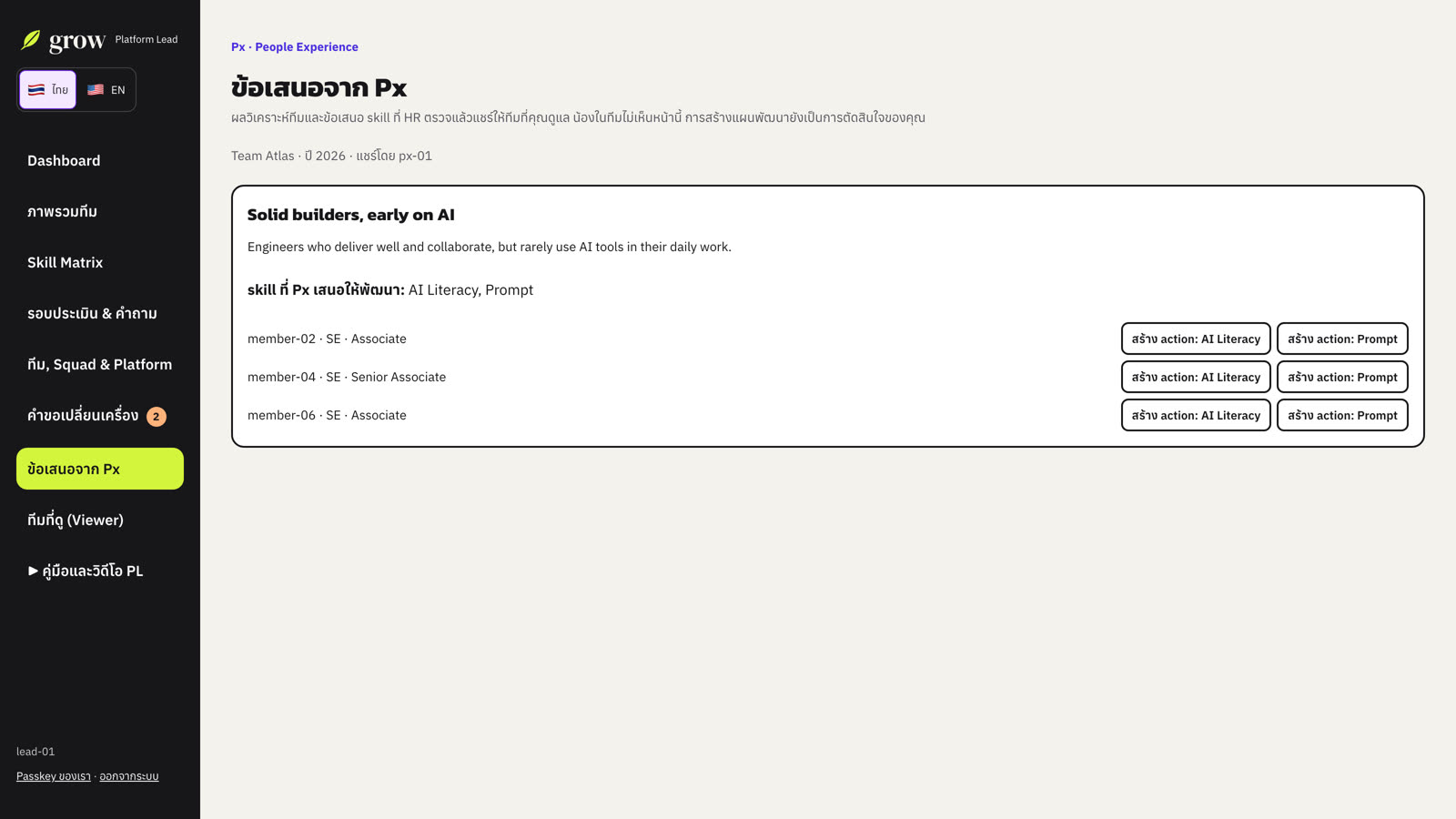
Platform Lead เห็นข้อเสนอที่แชร์ใน ข้อเสนอจาก Px กดครั้งเดียวเพื่อเริ่ม action ที่ใส่ทักษะไว้ให้แล้ว Grow ไม่สร้าง action ให้อัตโนมัติ Platform Lead เป็นผู้ตัดสินใจ
06ทีม & Platform Lead
หน้านี้เริ่มด้วยสิ่งที่ต้องดูแล เช่น ทีมที่ยังไม่มี Platform Lead หรือลิงก์ลงทะเบียนที่หมดอายุ
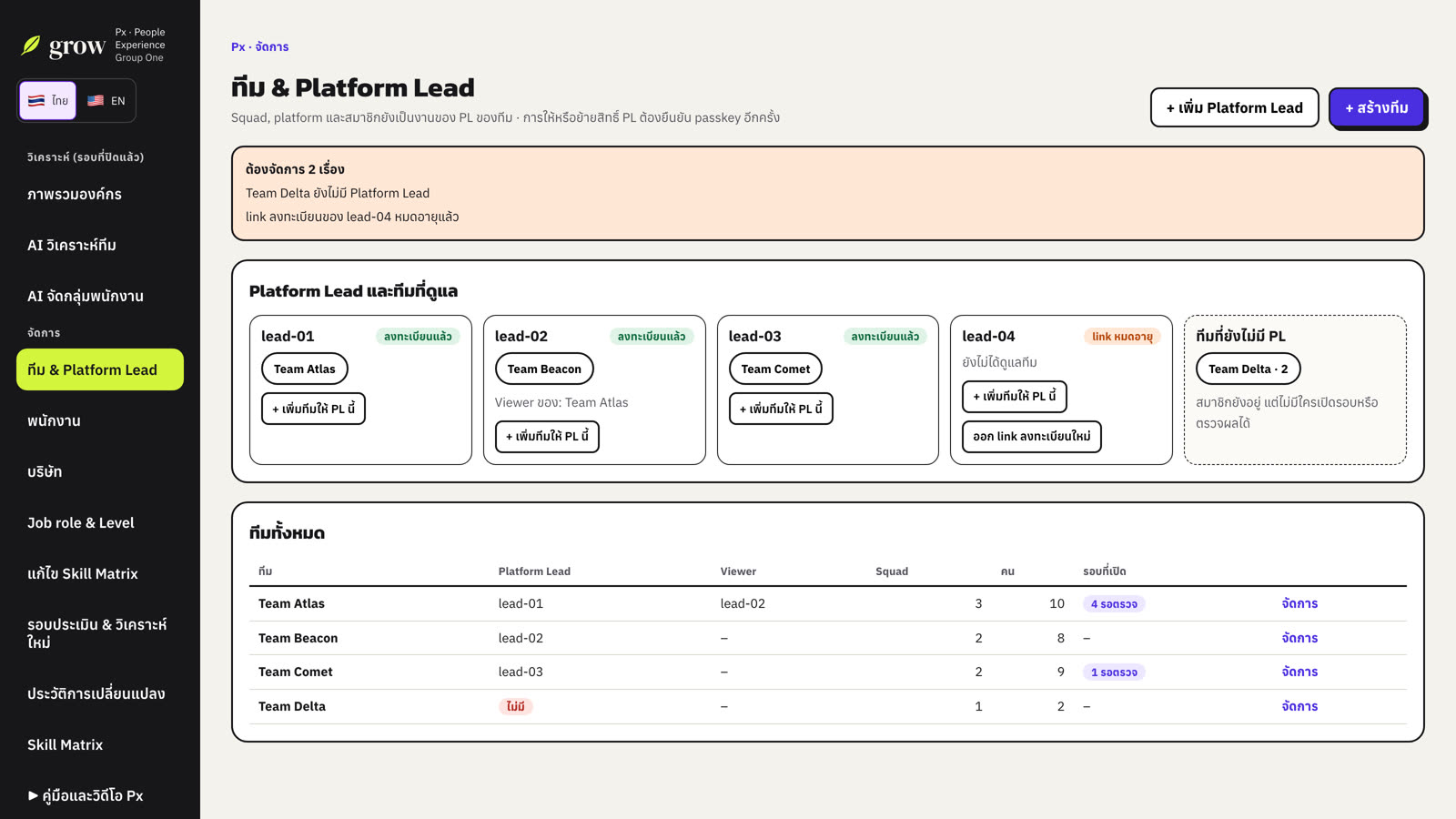
- สร้างทีม ได้ ทีมลบไม่ได้ แต่ ปิดทีม ได้เมื่อไม่มีสมาชิกและไม่มีการประเมินในรอบที่เปิด
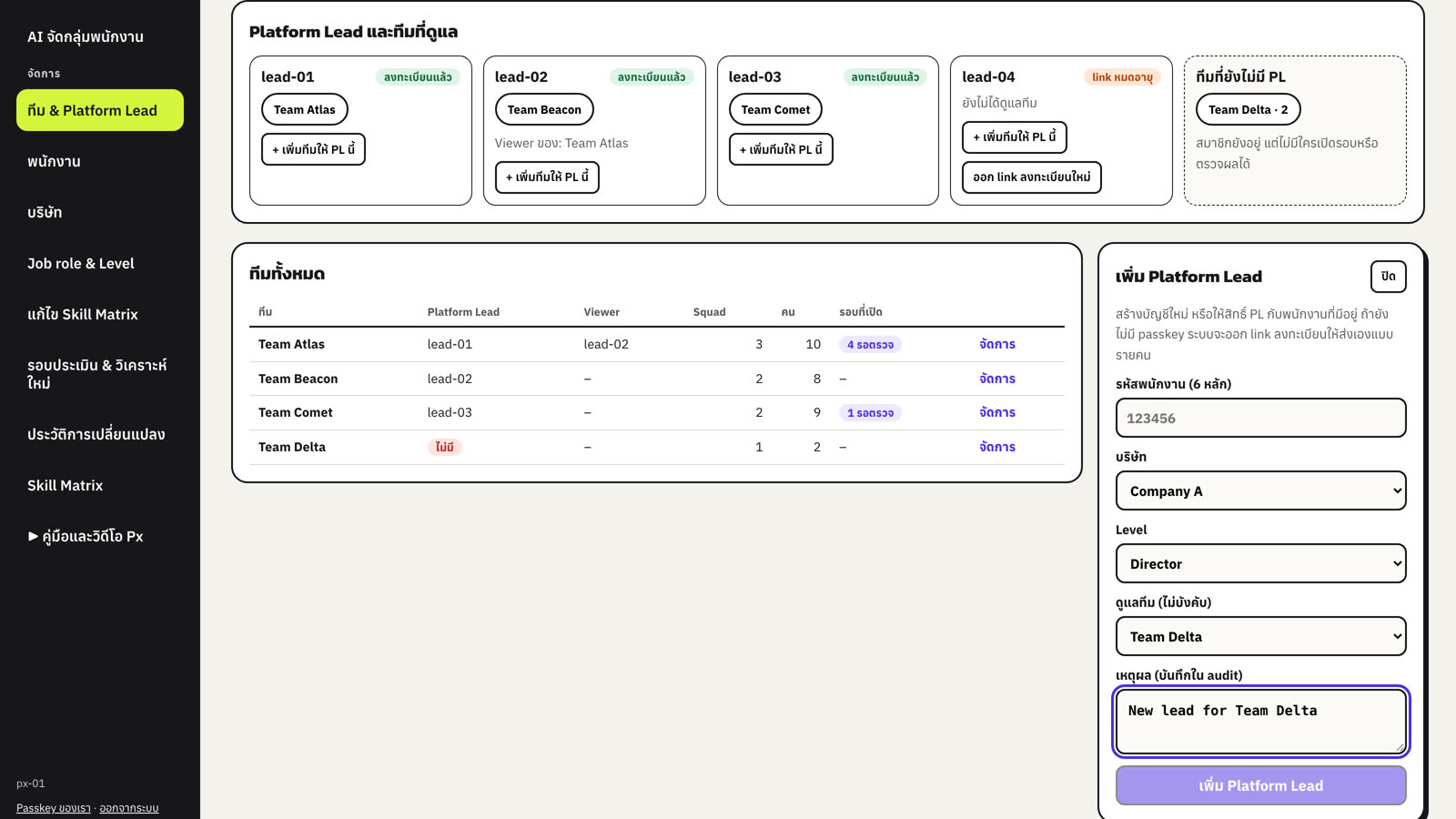
- เพิ่ม Platform Lead สร้างบัญชี Platform Lead ใหม่ หรือให้สิทธิ์ PL กับพนักงานที่มีอยู่ พร้อมบริษัท level และทีม (ไม่บังคับ)
- เพิ่มทีมให้ PL นี้ ให้ Platform Lead ที่มีอยู่ดูแลอีกทีม
- ออก link ลงทะเบียนใหม่ ใช้ได้เฉพาะ Platform Lead ที่ยังไม่มี passkey ระบบแสดงลิงก์ใช้ครั้งเดียวให้คัดลอกไปส่งแบบส่วนตัว
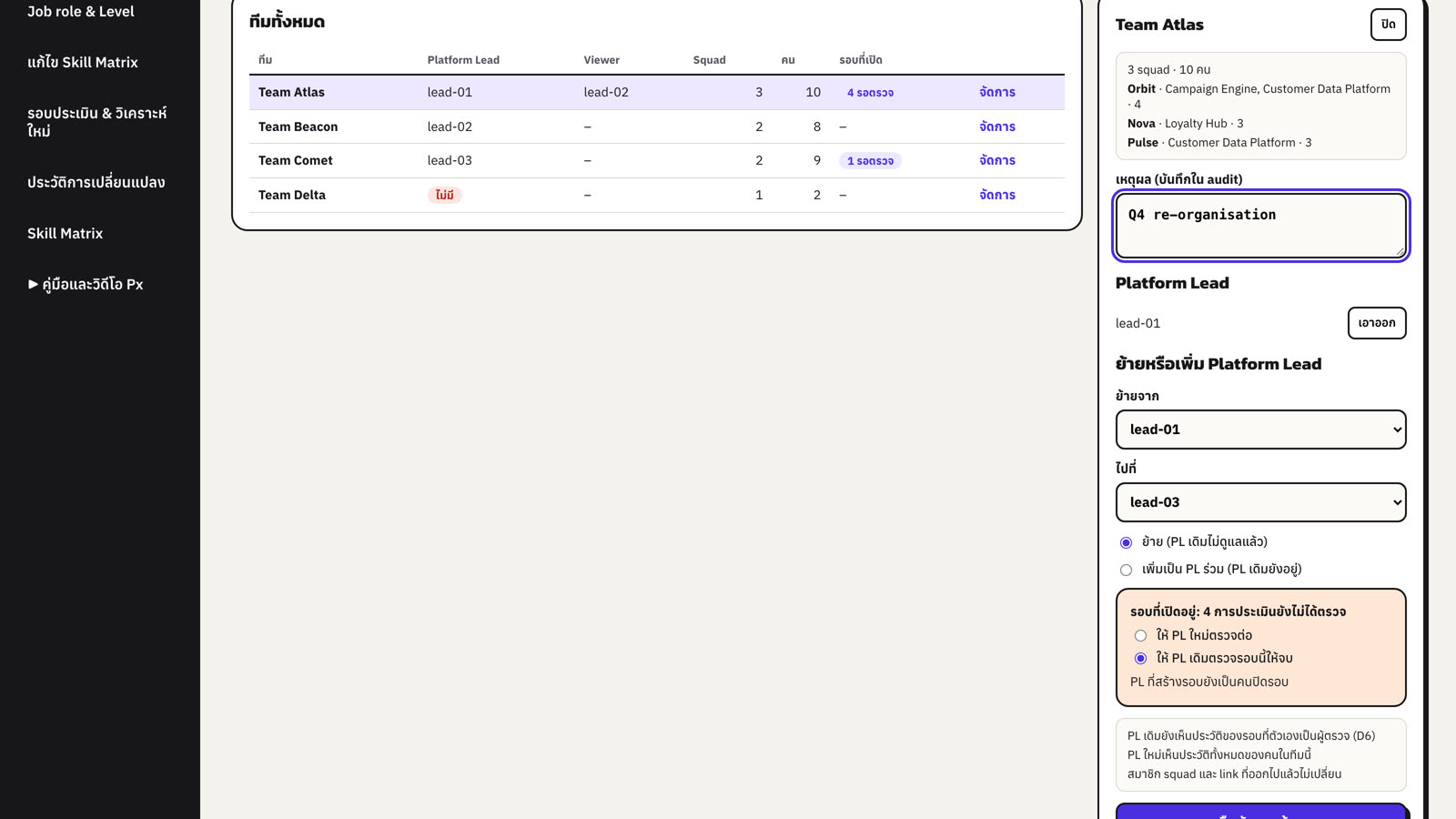
ย้ายทีมไปให้ Platform Lead คนอื่น
- กด จัดการ ที่ทีมนั้น
- เลือก ย้ายจาก และ ไปที่ แล้วเลือก ย้าย (PL เดิมไม่ดูแลแล้ว) หรือ เพิ่มเป็น PL ร่วม (PL เดิมยังอยู่)
- ถ้าทีมมีรอบที่เปิดอยู่ ให้เลือกว่าใครตรวจการประเมินที่ยังไม่ได้ตรวจ: ให้ PL ใหม่ตรวจต่อ หรือ ให้ PL เดิมตรวจรอบนี้ให้จบ
- ใส่เหตุผลแล้วกด ยืนยันการย้าย ระบบจะขอยืนยัน passkey อีกครั้ง
07ข้อมูลพนักงาน
พนักงาน แสดงทุกคนรวมถึง Platform Lead ค้นหาและกรองตามทีม บริษัท job role และ level ได้
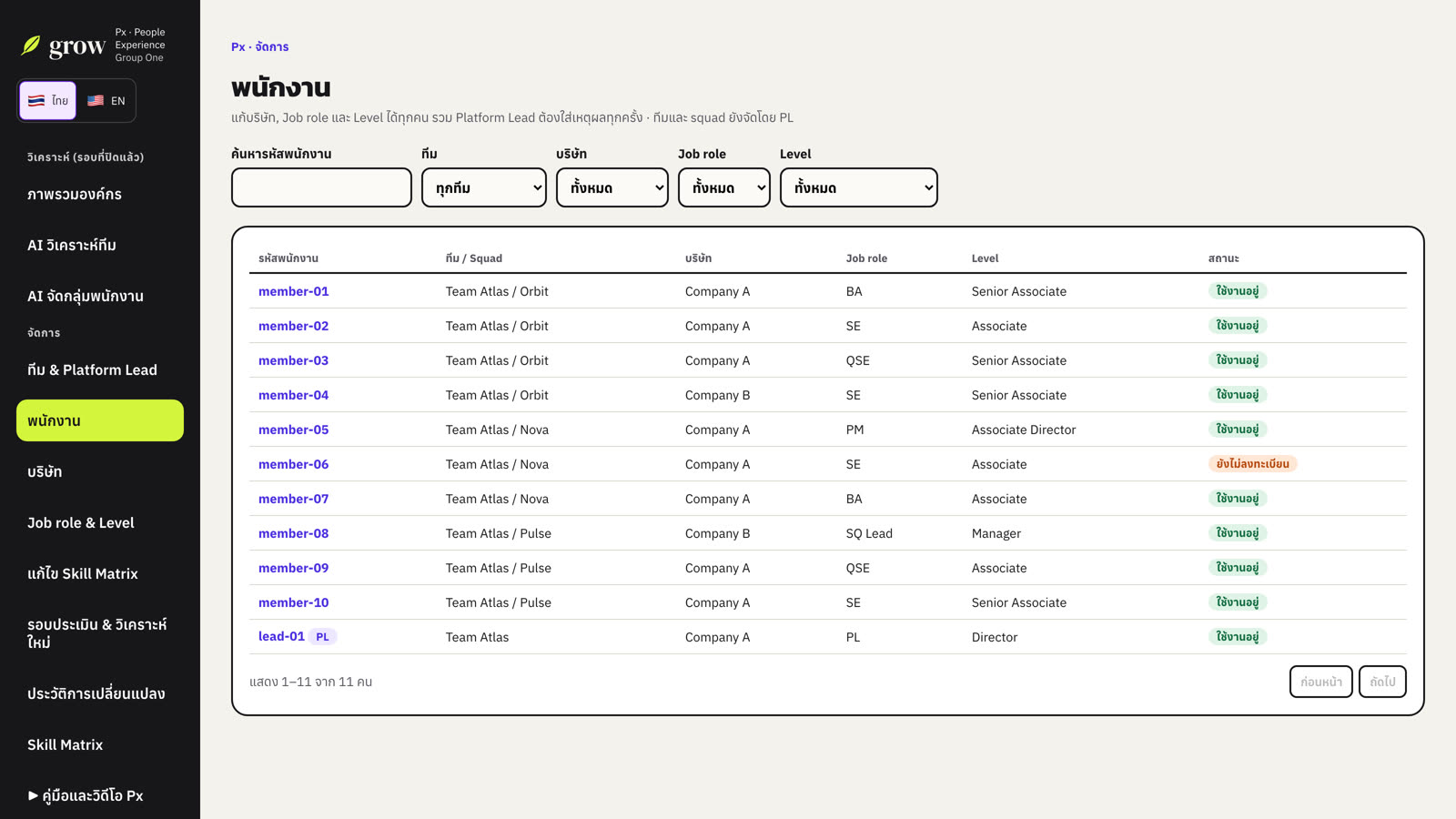
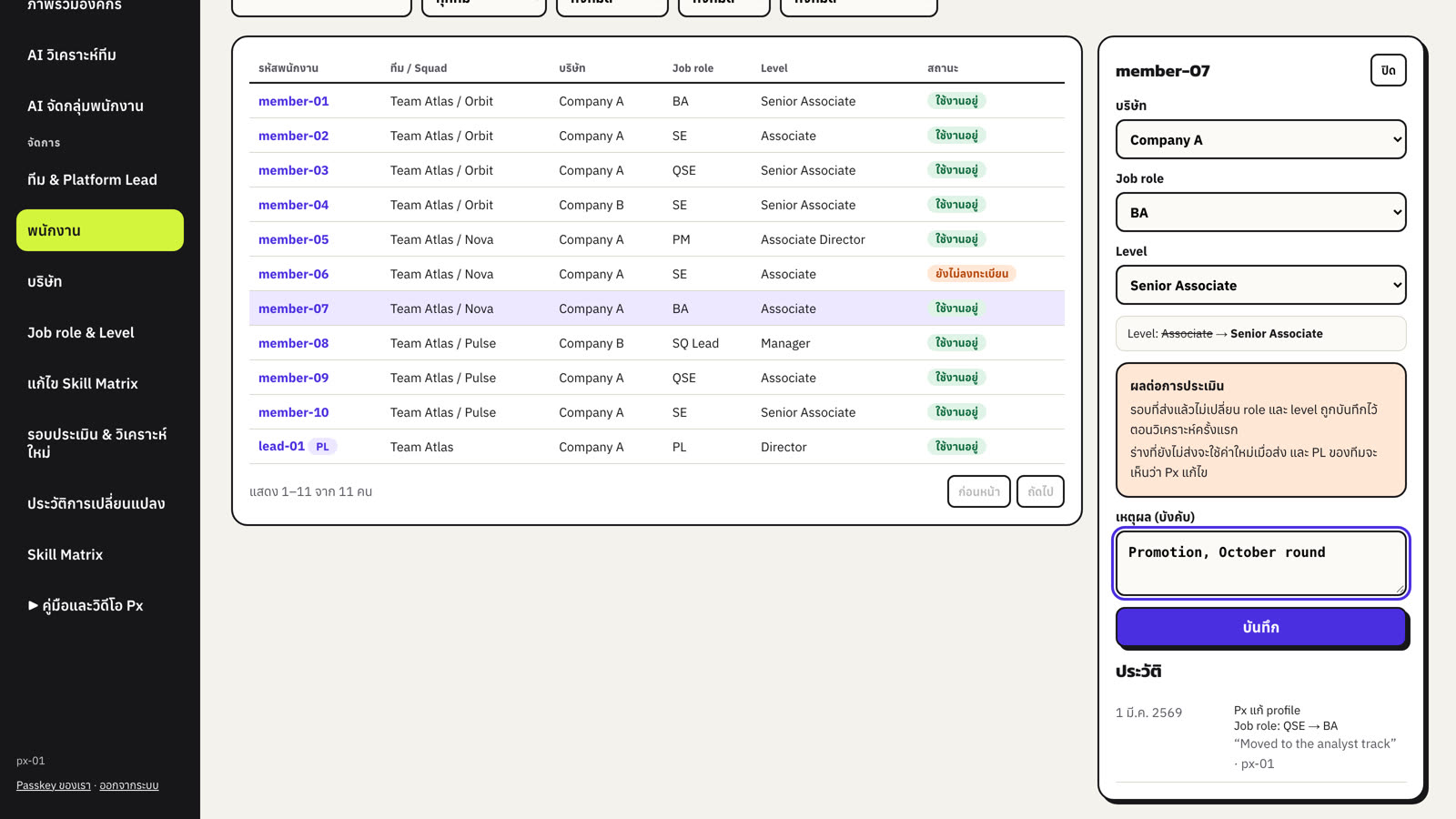
- เลือกคนที่ต้องการ
- เปลี่ยนบริษัท job role หรือ level
- ใส่ เหตุผล (บังคับ) แล้วกด บันทึก
08รอบประเมินของกลุ่ม
รอบประเมินของกลุ่ม ให้ Px จัดรอบประเมิน Grow เดียวให้ทั้งกลุ่มบริษัท เลือกชุดคำถามและทีมครั้งเดียว เมื่อเปิดรอบ Platform Lead ทุกคนของทีมเหล่านั้นจะได้รอบของตัวเอง หลังจากกลุ่มมีรอบของ Px รอบแรกแล้ว Platform Lead ของกลุ่มจะสร้างรอบ Grow เองไม่ได้อีก (รอบ PMS เท่านั้นยังสร้างได้)
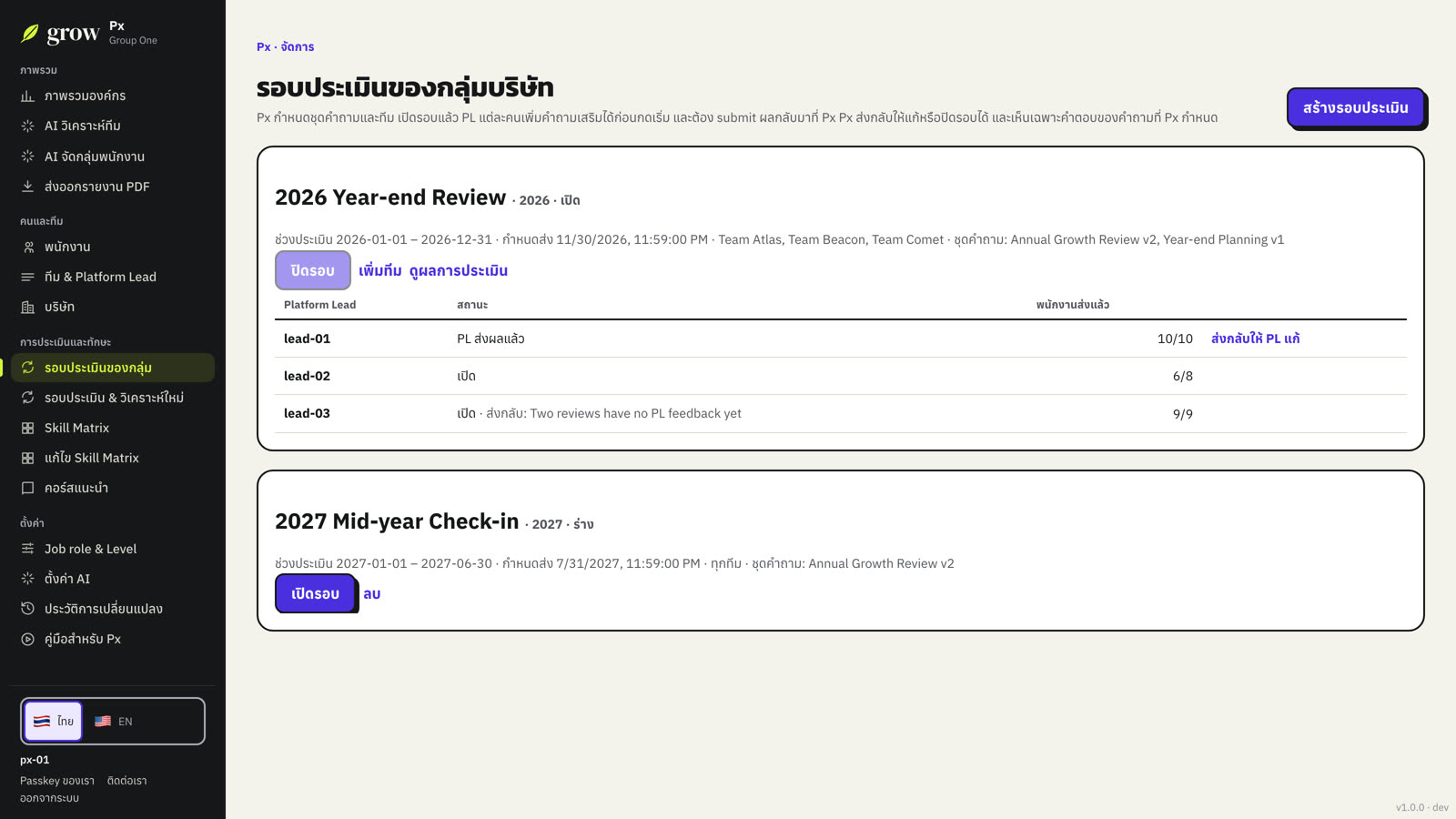
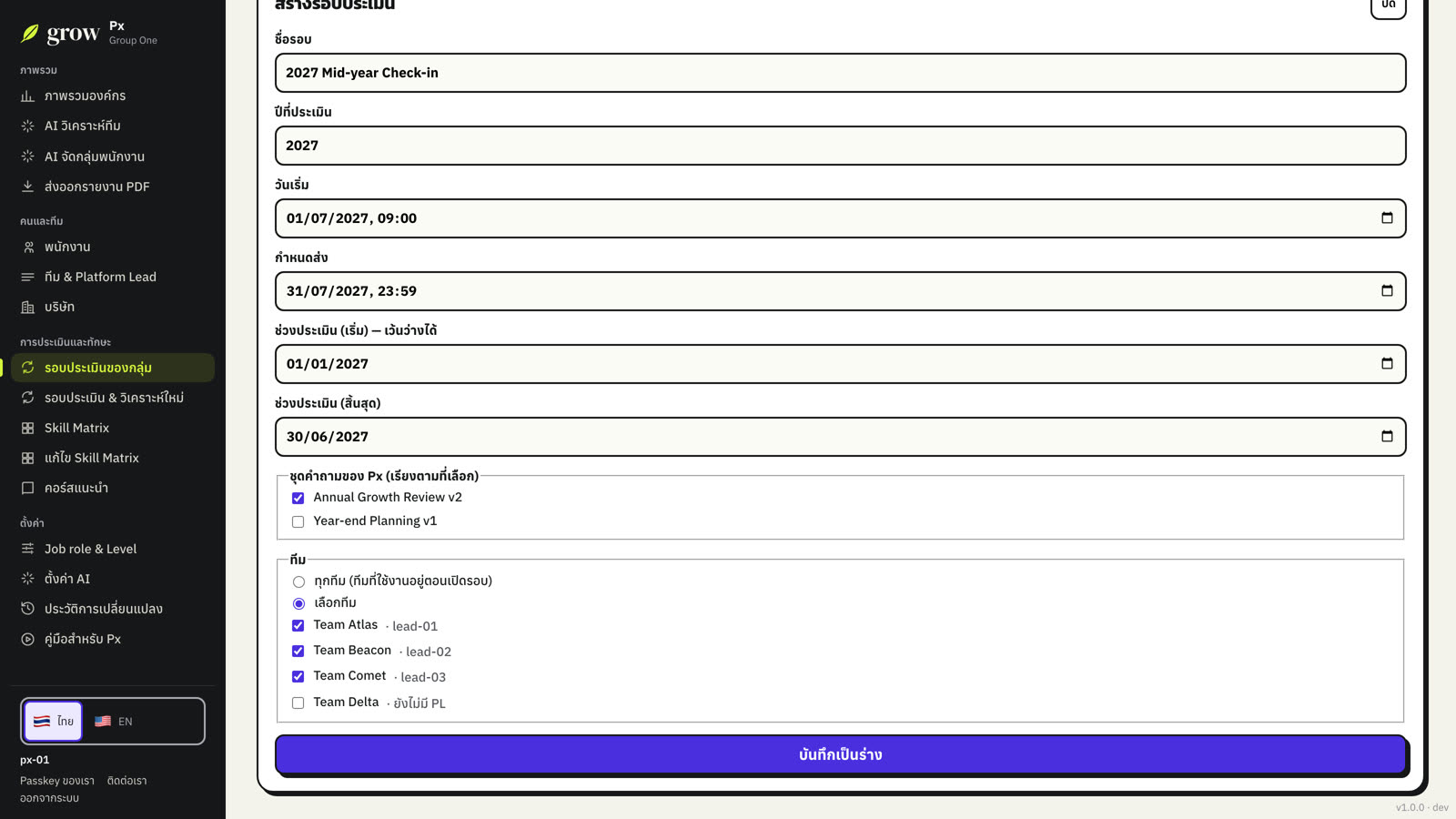
- กด สร้างรอบประเมิน ใส่ชื่อรอบ ปีที่ประเมิน วันเริ่ม กำหนดส่ง และช่วงประเมิน (ไม่ใส่ก็ได้)
- ติ๊ก ชุดคำถามของ Px ตามลำดับที่ต้องการให้พนักงานเห็น เลือกได้เฉพาะชุดที่ publish แล้ว
- เลือก ทุกทีม (ทีมที่ใช้งานอยู่ตอนเปิดรอบ) หรือ เลือกทีม แล้วกด บันทึกเป็นร่าง
- ตรวจรอบร่างแล้วกด เปิดรอบ ระบบจะบอกว่า Platform Lead ได้รอบกี่คน และทีมไหนยังไม่มี Platform Lead
- Platform Lead แต่ละคนเพิ่ม คำถามเสริม ในรอบของตัวเองได้ก่อนกดยืนยันเริ่มรอบ Px ไม่เห็นคำตอบส่วนนี้
- เพิ่มทีม ใช้เพิ่มทีมเข้ารอบที่ยังไม่ปิด ถ้ารอบเปิดอยู่ Platform Lead ของทีมที่เพิ่มจะได้รอบทันที คนที่เข้าทีมภายหลังและ squad ใหม่จะอยู่ในรอบนี้โดยอัตโนมัติ
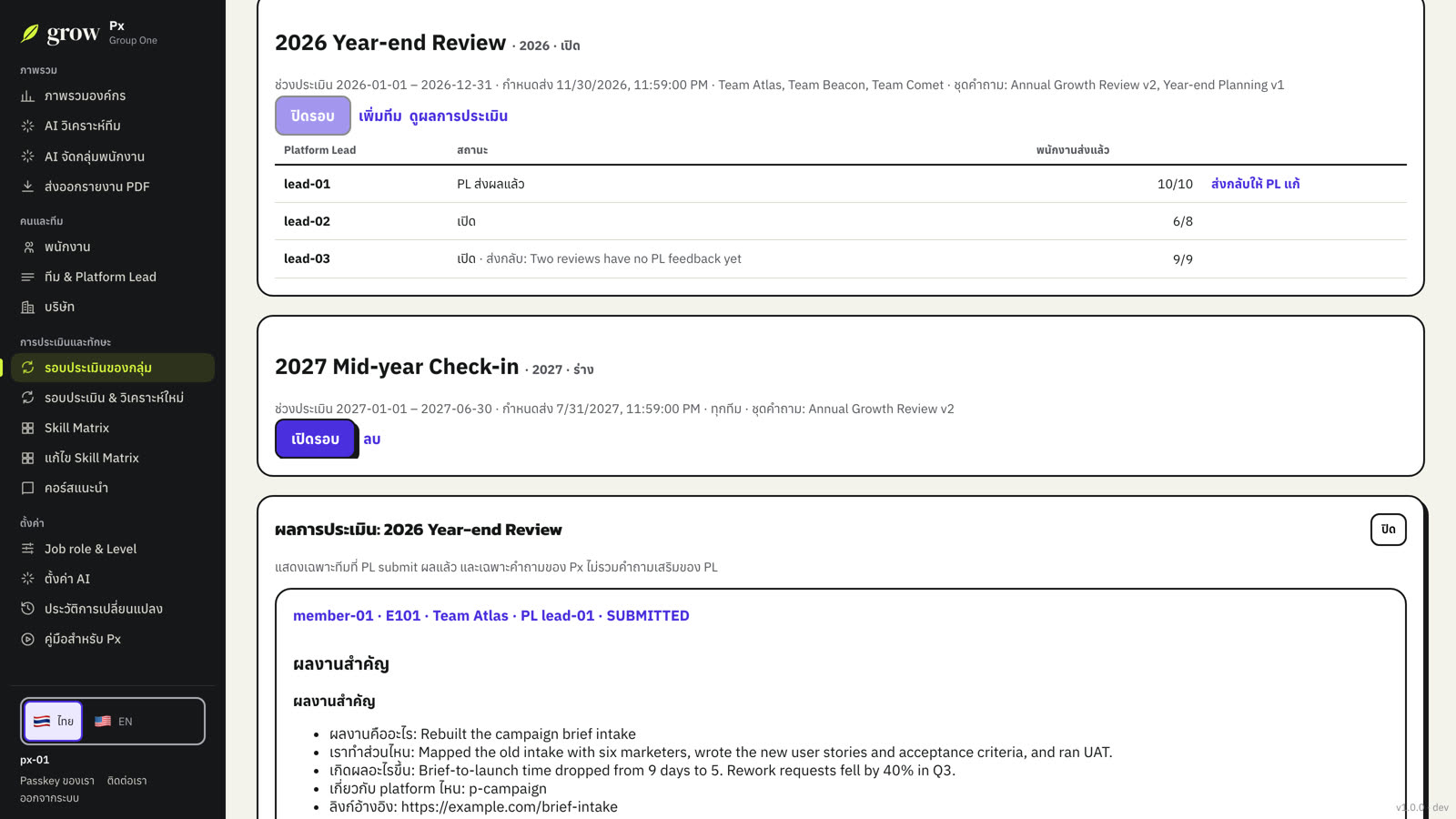
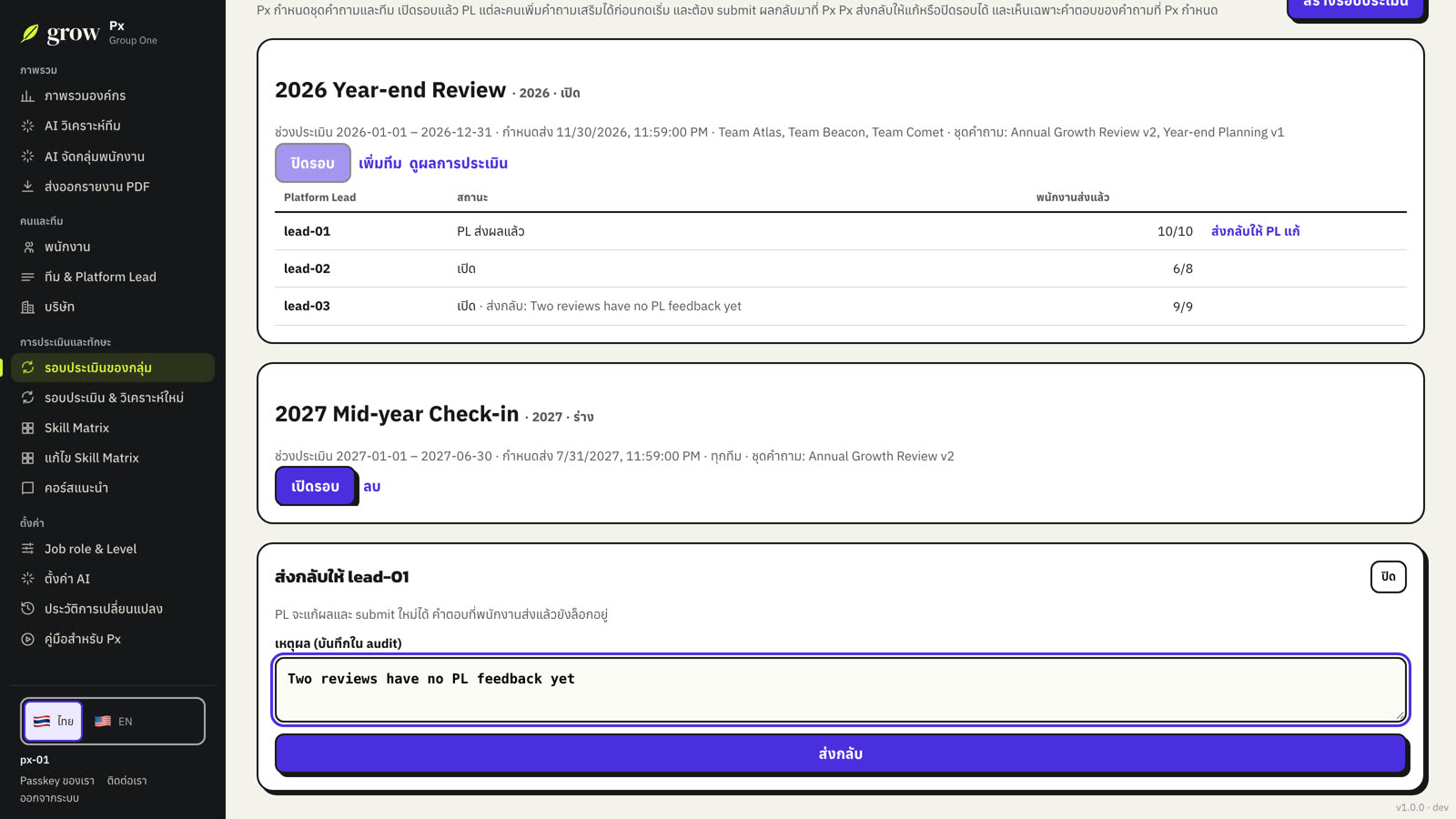
- ตารางแสดงสถานะของ Platform Lead แต่ละคน และจำนวนพนักงานที่ส่งแล้ว
- ลบ ใช้ลบรอบร่างที่ยังไม่ได้เปิด
ส่งกลับ ดูผล และปิดรอบ
เมื่อ Platform Lead ตรวจทีมเสร็จแล้ว จะกด Submit ผลไปที่ Px แถวของเขาจะเปลี่ยนเป็น PL ส่งผลแล้ว
- กด ดูผลการประเมิน เพื่ออ่านคำตอบของพนักงานแต่ละคนในชุดคำถามของ Px แสดงเฉพาะรอบที่ Platform Lead submit แล้ว และไม่รวมคำถามเสริมของ Platform Lead
- ถ้ามีจุดที่ต้องแก้ กด ส่งกลับให้ PL แก้ และใส่เหตุผล Platform Lead จะแก้ผลการตรวจและ submit ใหม่ได้ คำตอบที่พนักงานส่งแล้วยังล็อกอยู่
- เมื่อ Platform Lead ทุกคน submit แล้ว กด ปิดรอบ รอบที่ปิดแล้วแก้ไขไม่ได้
09ลำดับตั้งค่าสำหรับ Px ก่อนเริ่มใช้งาน
เตรียมโครงสร้างงานและมาตรฐานให้พร้อมก่อนเปิดรอบใหม่: Job role คือสายงาน ส่วน Level คือระดับตำแหน่ง ทั้งสองอย่างต่างจากระดับความสามารถของแต่ละทักษะใน Skill Matrix ซึ่งมี 5 ระดับ
- ตรวจกลุ่มบริษัทและบริษัทที่ดูแล จากนั้นเปิด Job role & Level สร้างสายงานและระดับตำแหน่งที่องค์กรใช้จริง จัด Level จากต่ำไปสูง
- เปิด แก้ไข Skill Matrix สร้าง draft เพิ่มหรือปรับทักษะ Core, Soft, Hard พร้อมพฤติกรรมครบ 5 ระดับ แล้วเลือกทักษะที่จะประเมินและระดับที่คาดหวังให้ครบแต่ละ Job role และ Level
- ตรวจและ publish Skill Matrix ก่อนเปิดรอบใหม่ การเพิ่ม Job role หรือ Level ในหน้าตั้งค่าเพียงอย่างเดียวยังไม่ได้กำหนดทักษะหรือความคาดหวังให้รายการนั้น
- ตรวจบริษัท Job role และ Level ของพนักงาน รวมถึงทีมและ Platform Lead ให้ถูกต้องก่อนเริ่มรอบ
- หากใช้ AI ให้ตั้งค่าและทดสอบการเชื่อมต่อ จากนั้นตรวจ คอร์สแนะนำ ของแต่ละ role/level และอนุมัติคอร์สที่ AI จับคู่ให้ทักษะของบริษัท
10กลุ่มบริษัท: บริษัท Job role และ Level
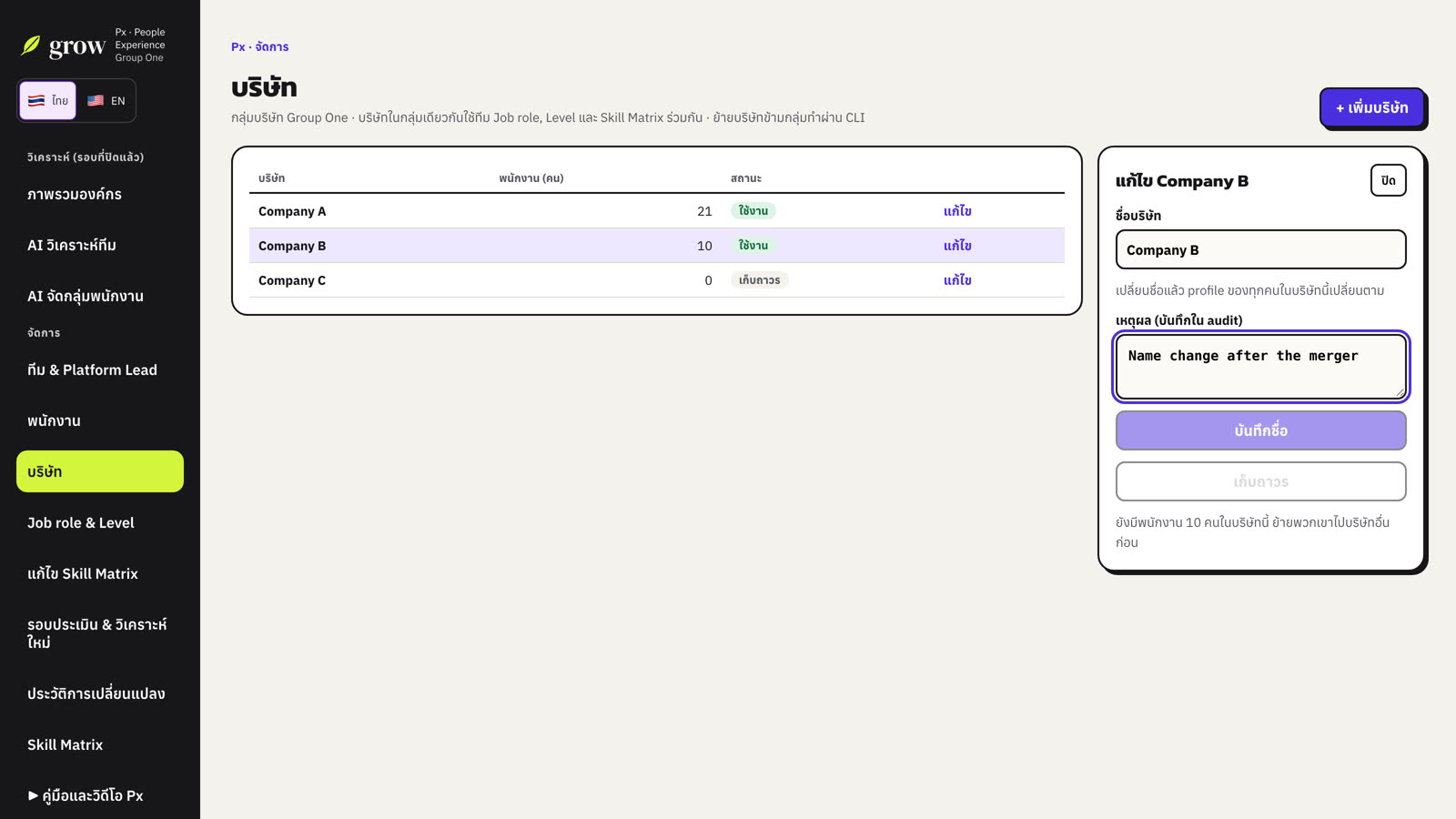
บริษัทในกลุ่มเดียวกันใช้ทีม Job role, Level และ Skill Matrix ร่วมกัน หน้า บริษัท แสดงบริษัทในกลุ่มพร้อมจำนวนพนักงานของแต่ละบริษัท
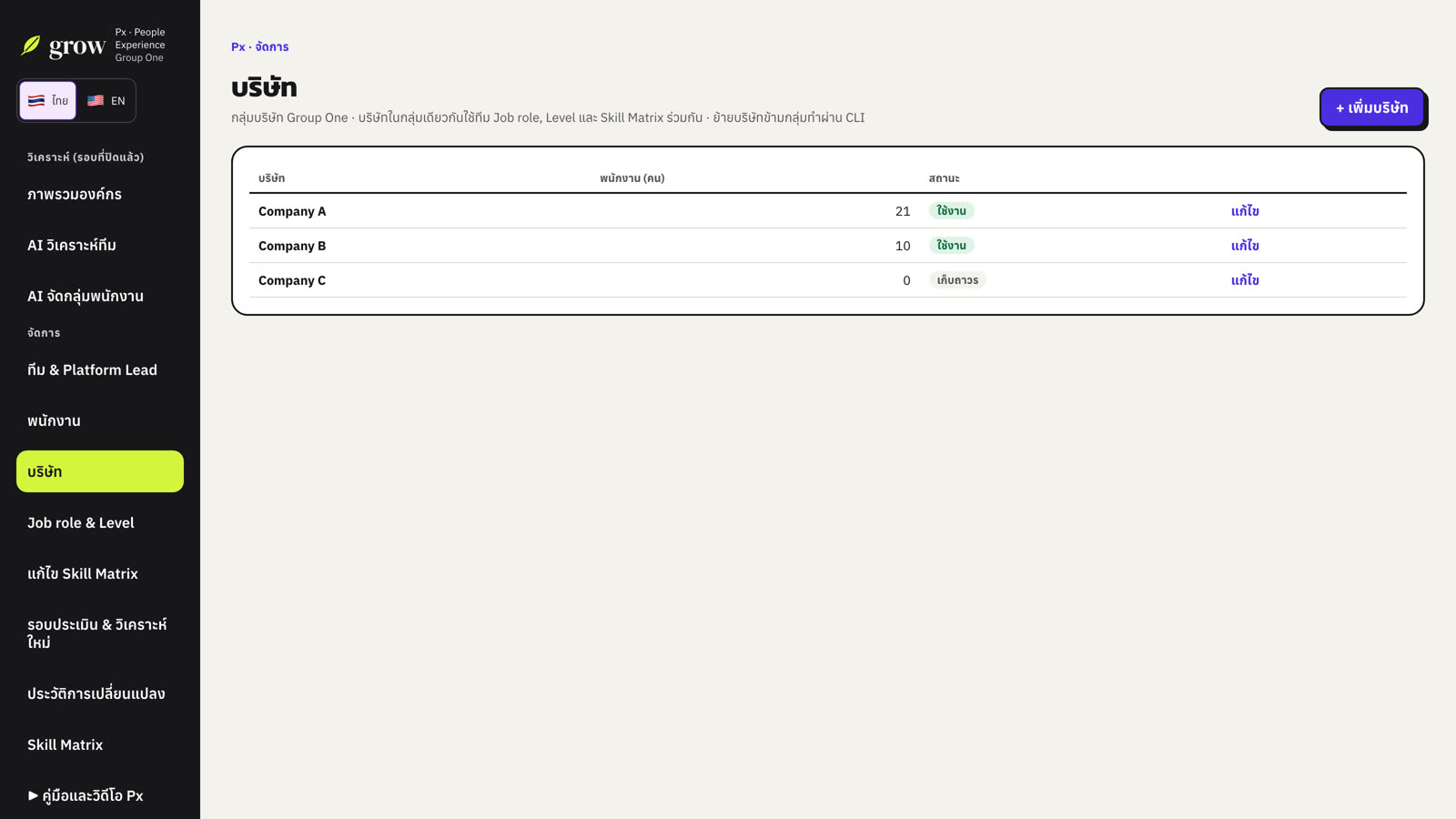
- + เพิ่มบริษัท เพิ่มบริษัทเข้ากลุ่ม
- แก้ไข เปลี่ยนชื่อบริษัท profile ของทุกคนในบริษัทนั้นเปลี่ยนตาม
- เก็บถาวร ได้เมื่อไม่มีพนักงานเหลือในบริษัทแล้ว ให้ย้ายคนไปบริษัทอื่นในหน้า พนักงาน ก่อน
- การย้ายบริษัทข้ามกลุ่มทำโดยทีมดูแลระบบผ่าน CLI ไม่ได้ทำในแอป
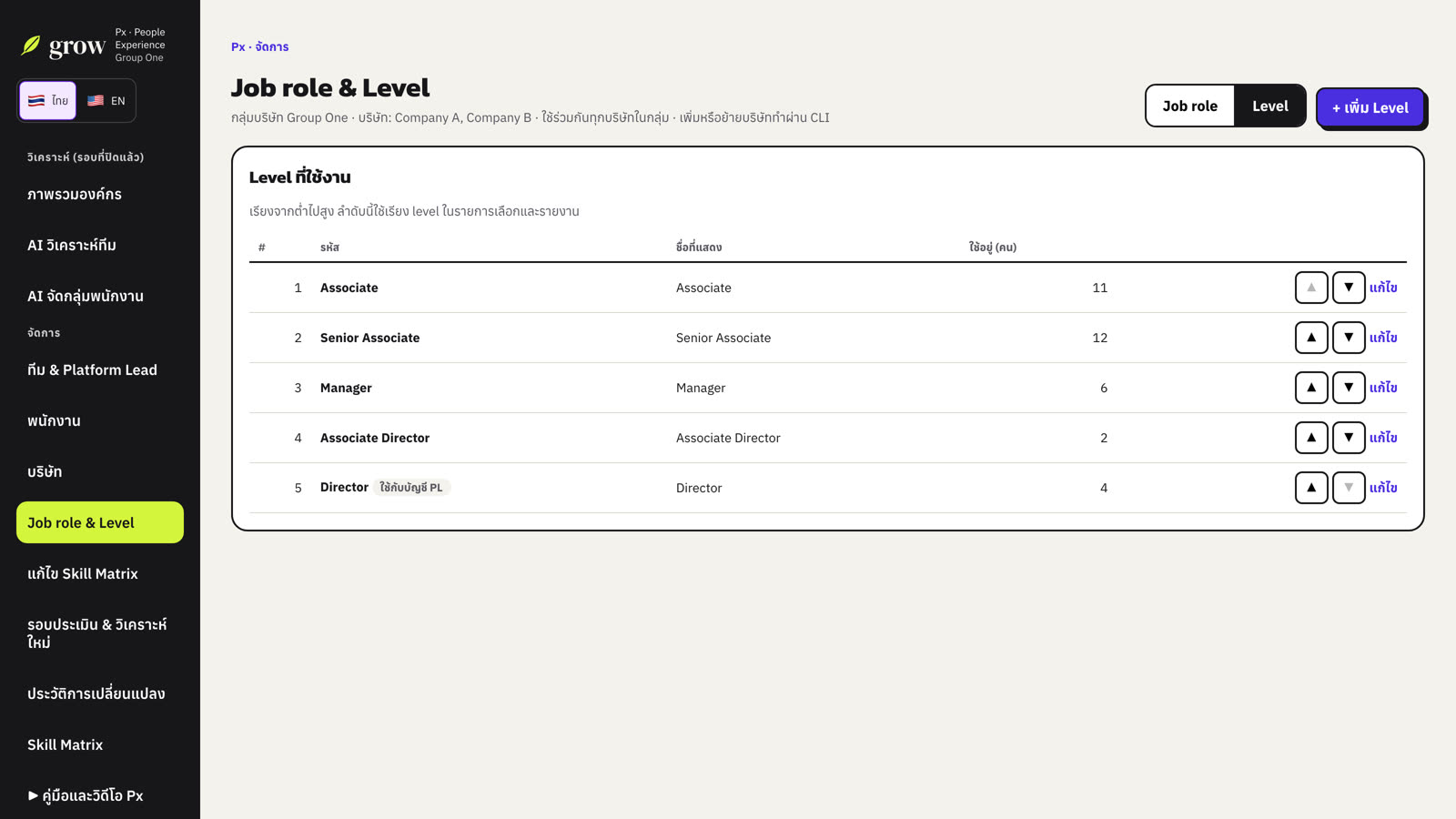
หน้า Job role & Level เก็บรายการที่ทุก profile และ Skill Matrix ใช้ สลับแท็บ Job role กับ Level ได้
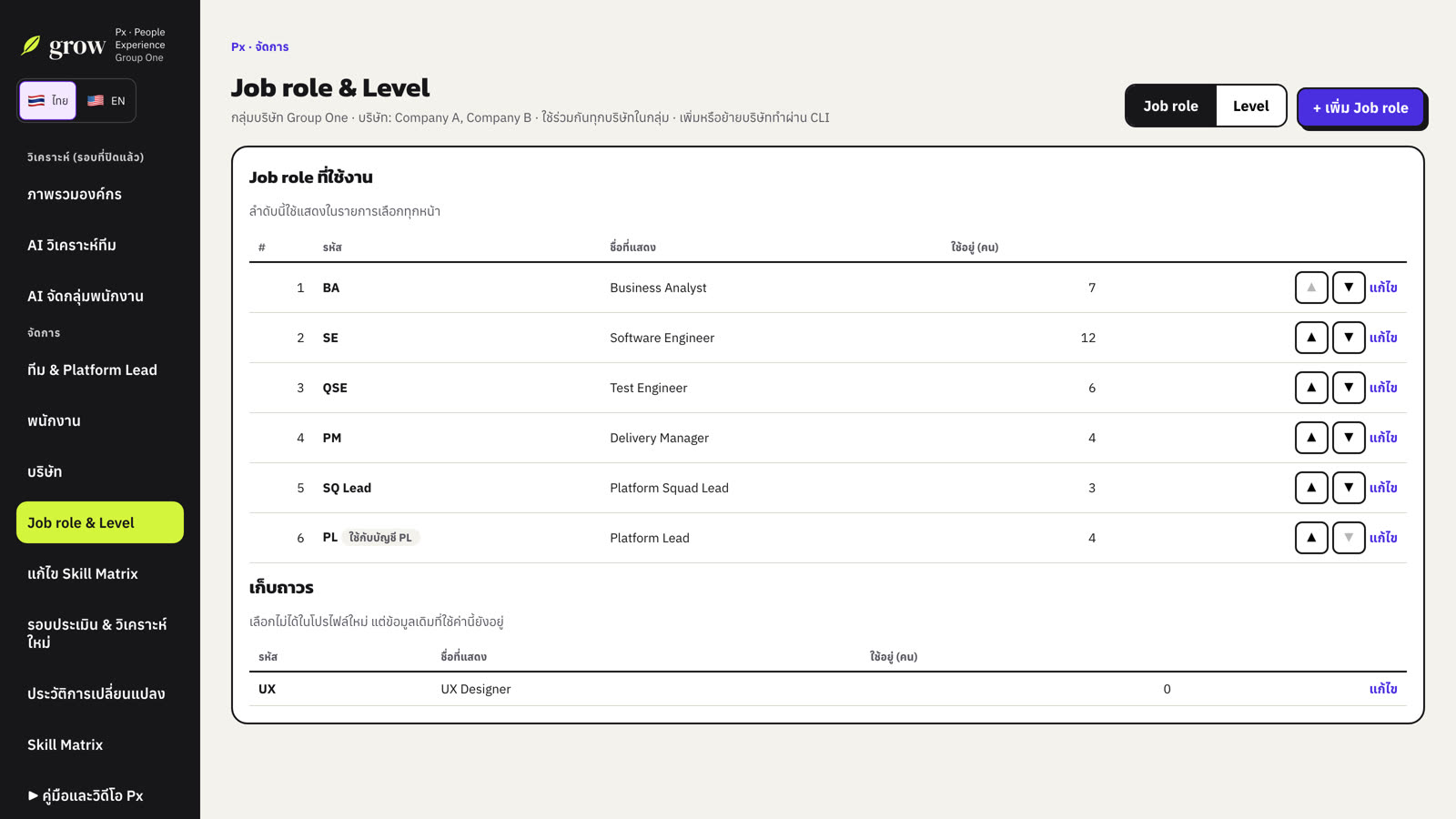
- + เพิ่ม Job role (หรือ + เพิ่ม Level) ใส่รหัส ชื่อที่แสดง (ไม่ใส่ก็ได้) และเหตุผล
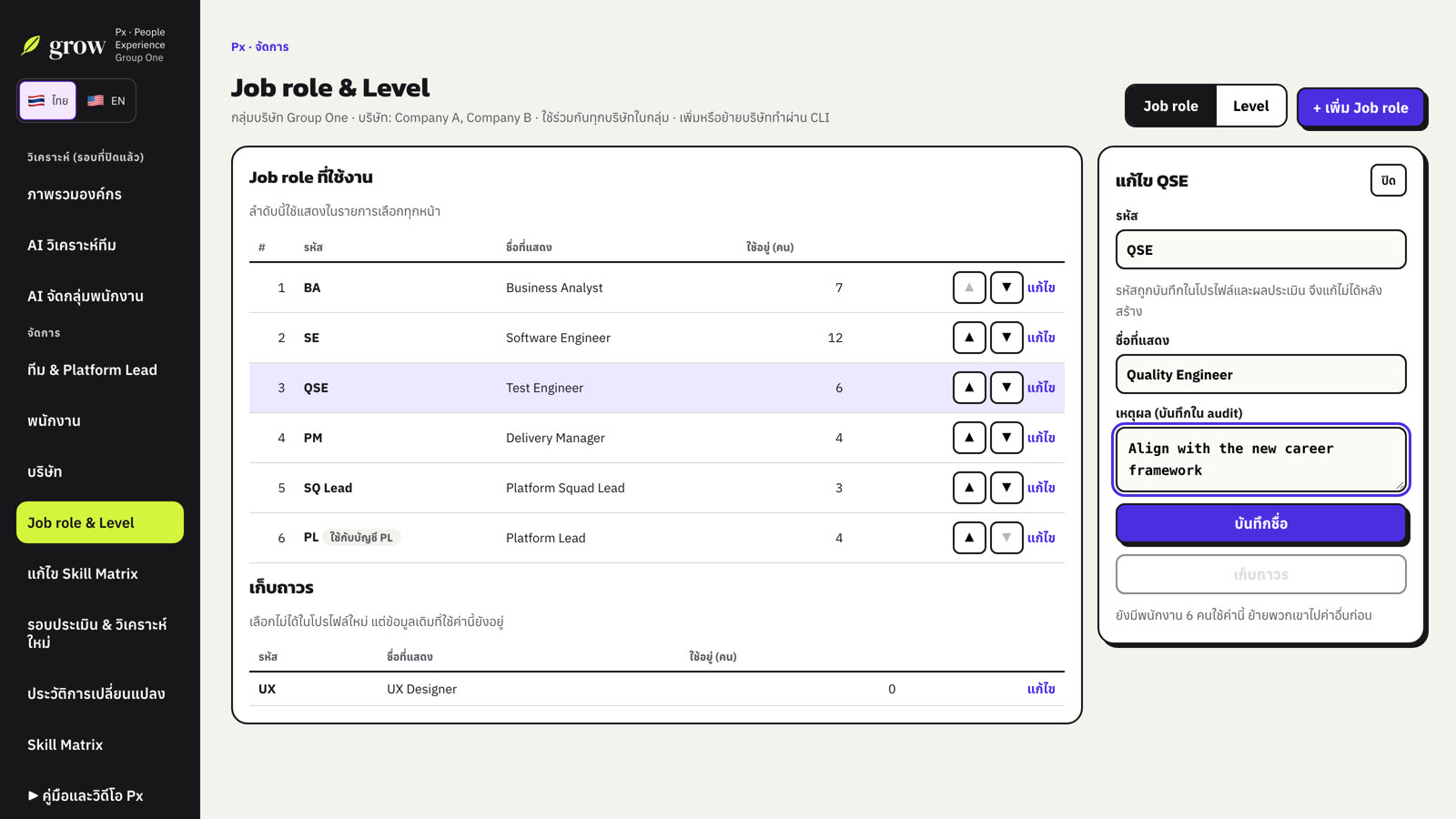
- แก้ไข เพื่อเปลี่ยนชื่อ เก็บถาวร หรือ เปิดใช้อีกครั้ง
- กด ▲ ▼ เพื่อจัดลำดับ แล้วใส่เหตุผลและกด บันทึกลำดับ Level เรียงจากต่ำไปสูง รายการเลือกและรายงานใช้ลำดับนี้
ลบรายการหรือเริ่มตั้งค่า Role/Level ใหม่
- ใช้ ลบ เพื่อลบรายการที่ไม่มีพนักงานใช้ หรือ ลบรายการที่ไม่ใช้ทั้งหมด เพื่อลบรายการว่างทั้งที่ใช้งานอยู่และเก็บถาวรแล้วในแท็บปัจจุบัน
- ใช้ ล้าง Job role ทั้งหมด หรือ ล้าง Level ทั้งหมด เมื่อต้องการตั้งแท็บนั้นใหม่ ระบบคง role ระบบ PL และ PX ไว้ ถ้ายังมีคนใช้รายการอื่นอยู่จะยกเลิกทั้งคำสั่ง ให้ย้ายคนไปค่าใหม่ก่อน หรือเลือกลบเฉพาะรายการที่ไม่ใช้
- ตรวจจำนวนรายการ ใส่เหตุผลอย่างน้อย 3 ตัวอักษร พิมพ์ DELETE ให้ตรง แล้วกด ยืนยันการลบ การลบเป็นการลบถาวรต่างจากการเก็บถาวร
11แก้ไข Skill Matrix
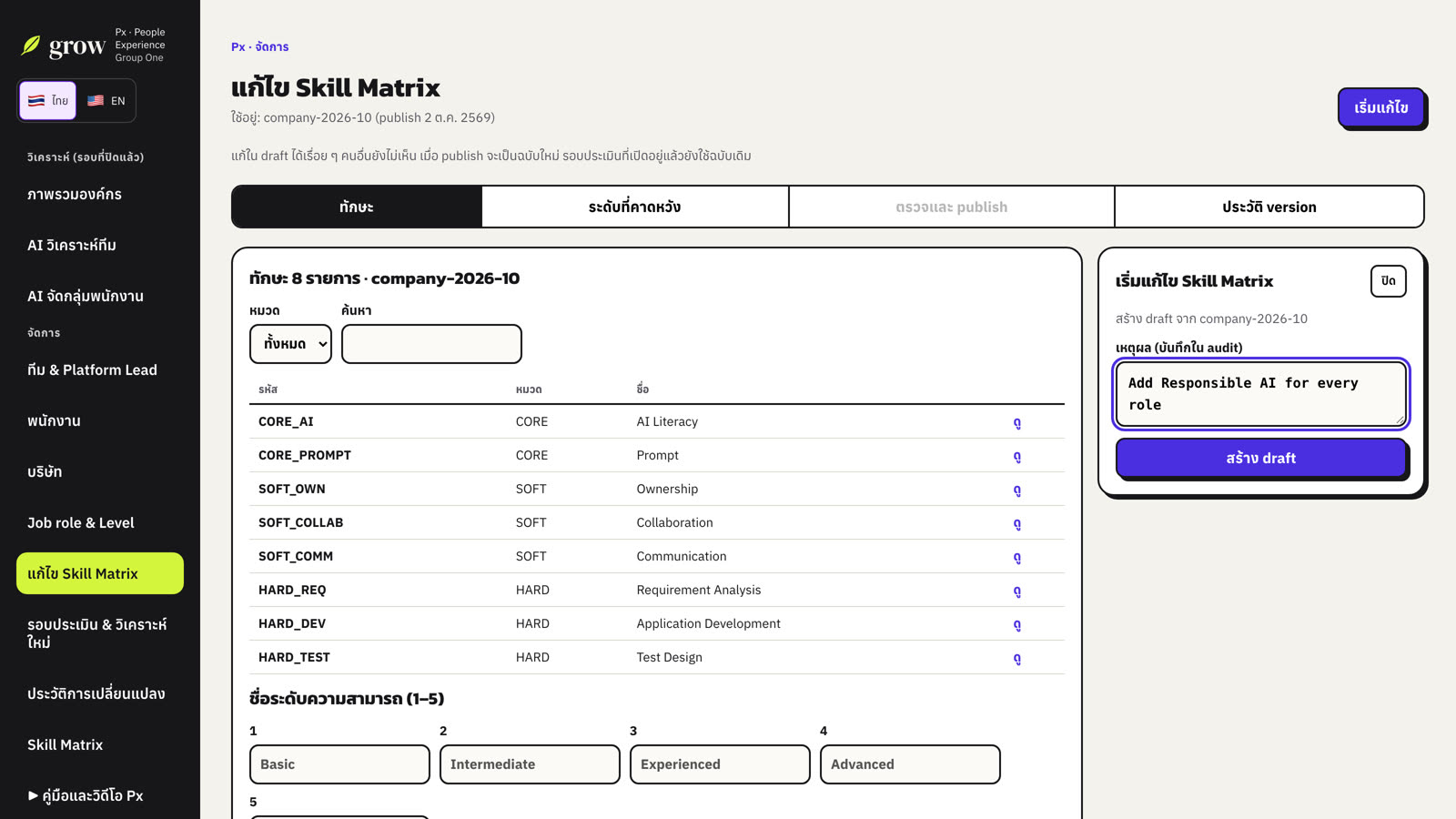
Skill Matrix คือมาตรฐานที่ AI และ Platform Lead ใช้ประเมินผล ได้แก่ ทักษะ ชื่อระดับความสามารถ 5 ระดับ และระดับที่คาดหวังของแต่ละ job role ในแต่ละ level Px แก้ใน draft ที่คนอื่นยังไม่เห็น แล้ว publish เป็น version ใหม่
- กด เริ่มแก้ไข ใส่เหตุผล แล้วกด สร้าง draft ระบบคัดลอกฉบับที่ใช้อยู่มาให้
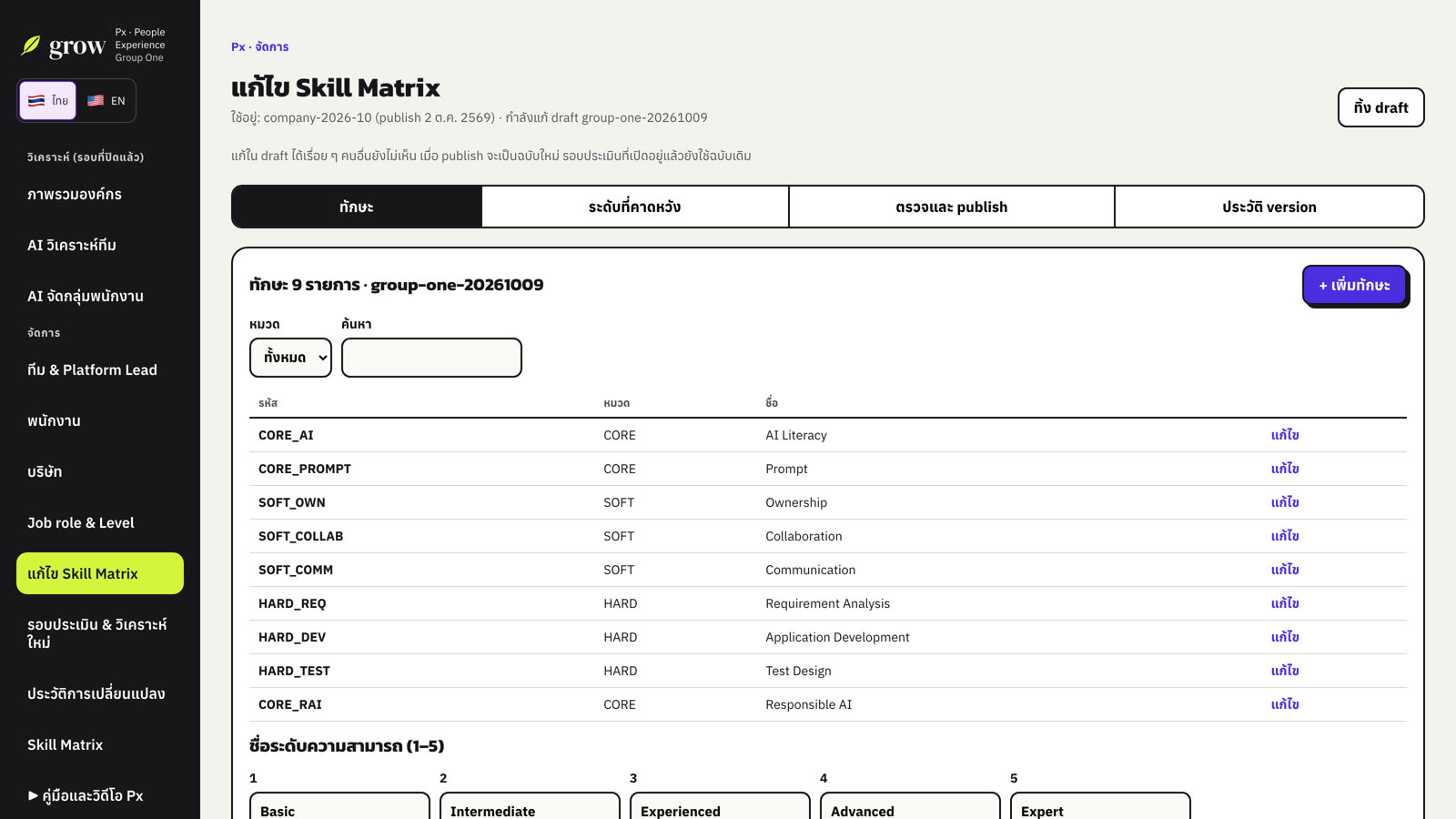
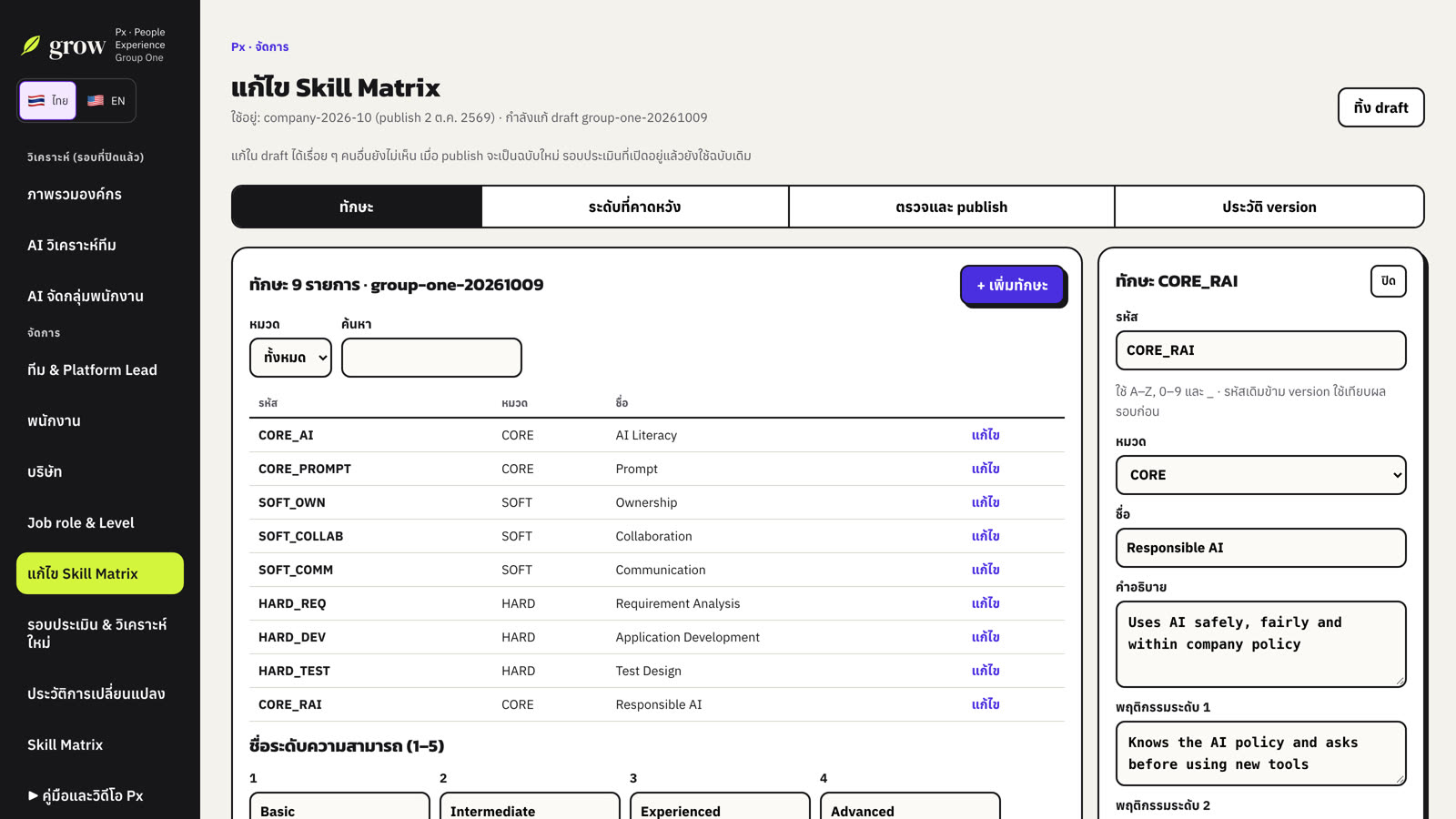
- แท็บ ทักษะ กด + เพิ่มทักษะ หรือ แก้ไข ทักษะเดิม ใส่รหัส หมวด (Core, Soft หรือ Hard) ชื่อ คำอธิบาย และพฤติกรรมครบ 5 ระดับ เปลี่ยนชื่อระดับความสามารถทั้ง 5 ได้ด้วย
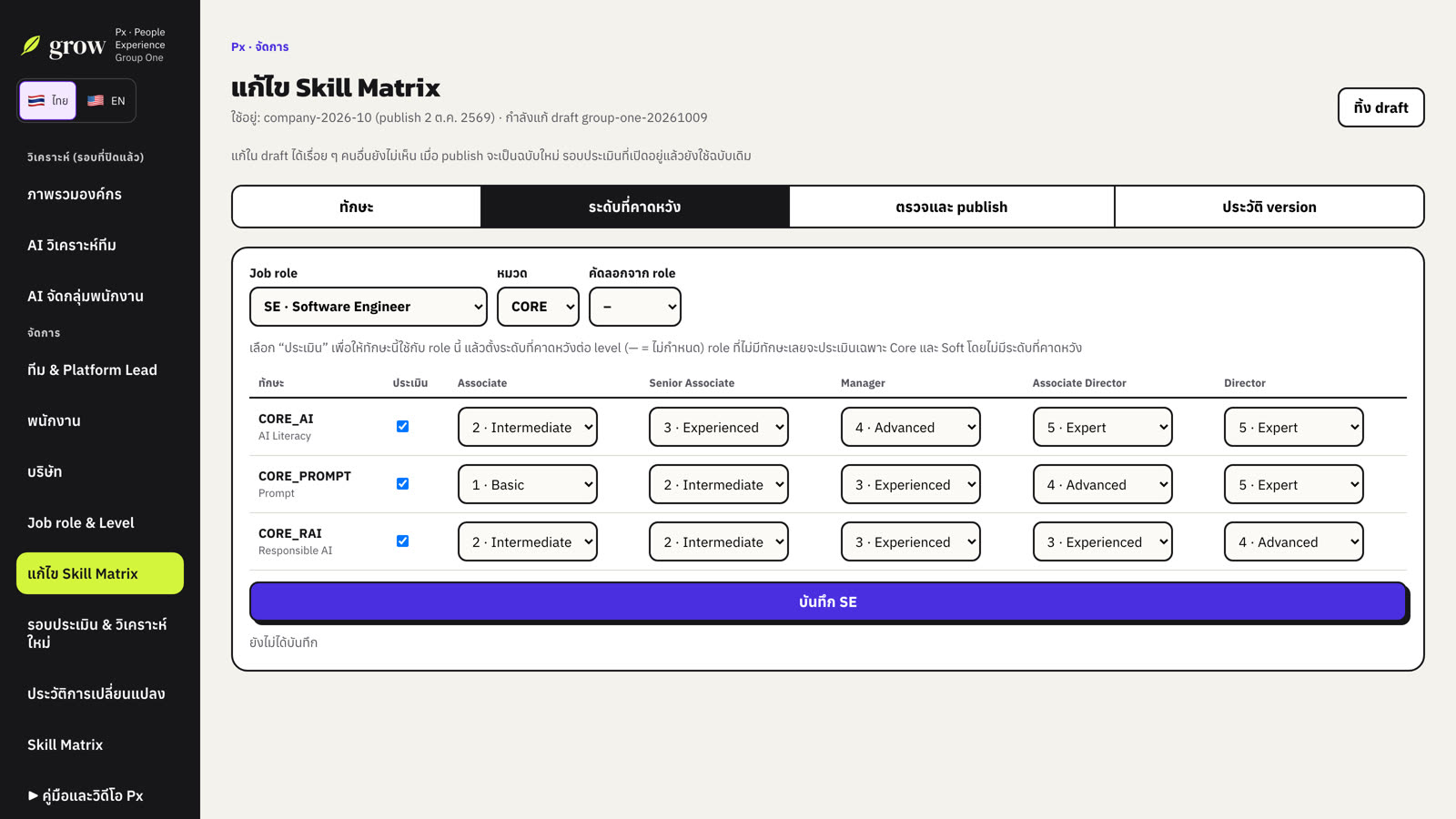
- แท็บ ระดับที่คาดหวัง เลือก job role ติ๊ก ประเมิน ที่ทักษะที่ใช้กับ role นี้ แล้วตั้งระดับที่คาดหวังในแต่ละ level (— = ไม่กำหนด) ใช้ คัดลอกจาก role เป็นจุดเริ่มได้ แล้วกด บันทึก ทีละ role
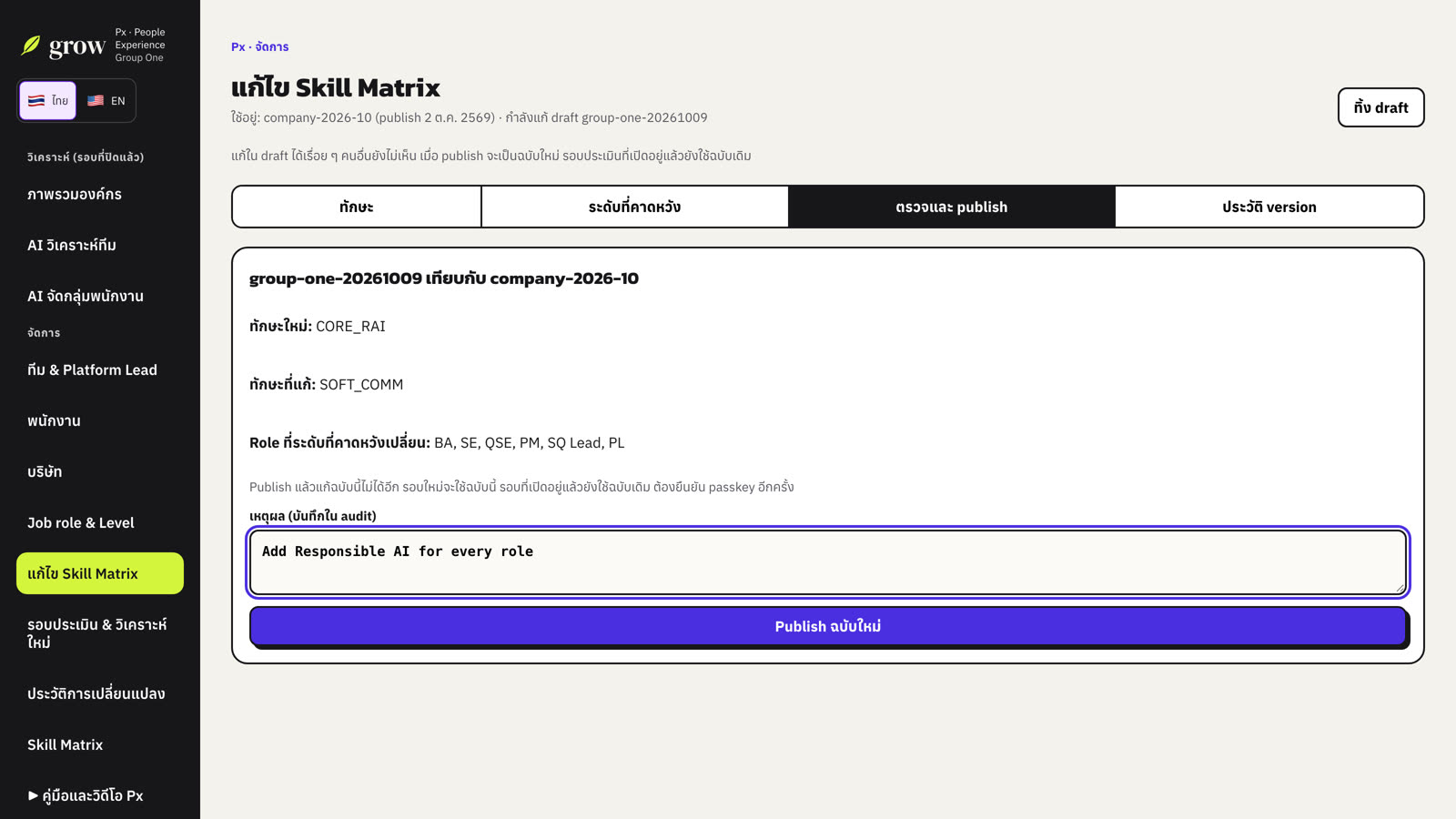
- แท็บ ตรวจและ publish ดูรายการทักษะใหม่ ที่ลบ ที่แก้ และ role ที่เปลี่ยน ถ้ามีข้อผิดพลาด (เช่น คำอธิบายไม่ครบ 5 ระดับ) จะ publish ไม่ได้ ส่วนคำเตือนไม่บล็อก
- ใส่เหตุผลแล้วกด Publish ฉบับใหม่ ระบบจะขอยืนยัน passkey อีกครั้ง
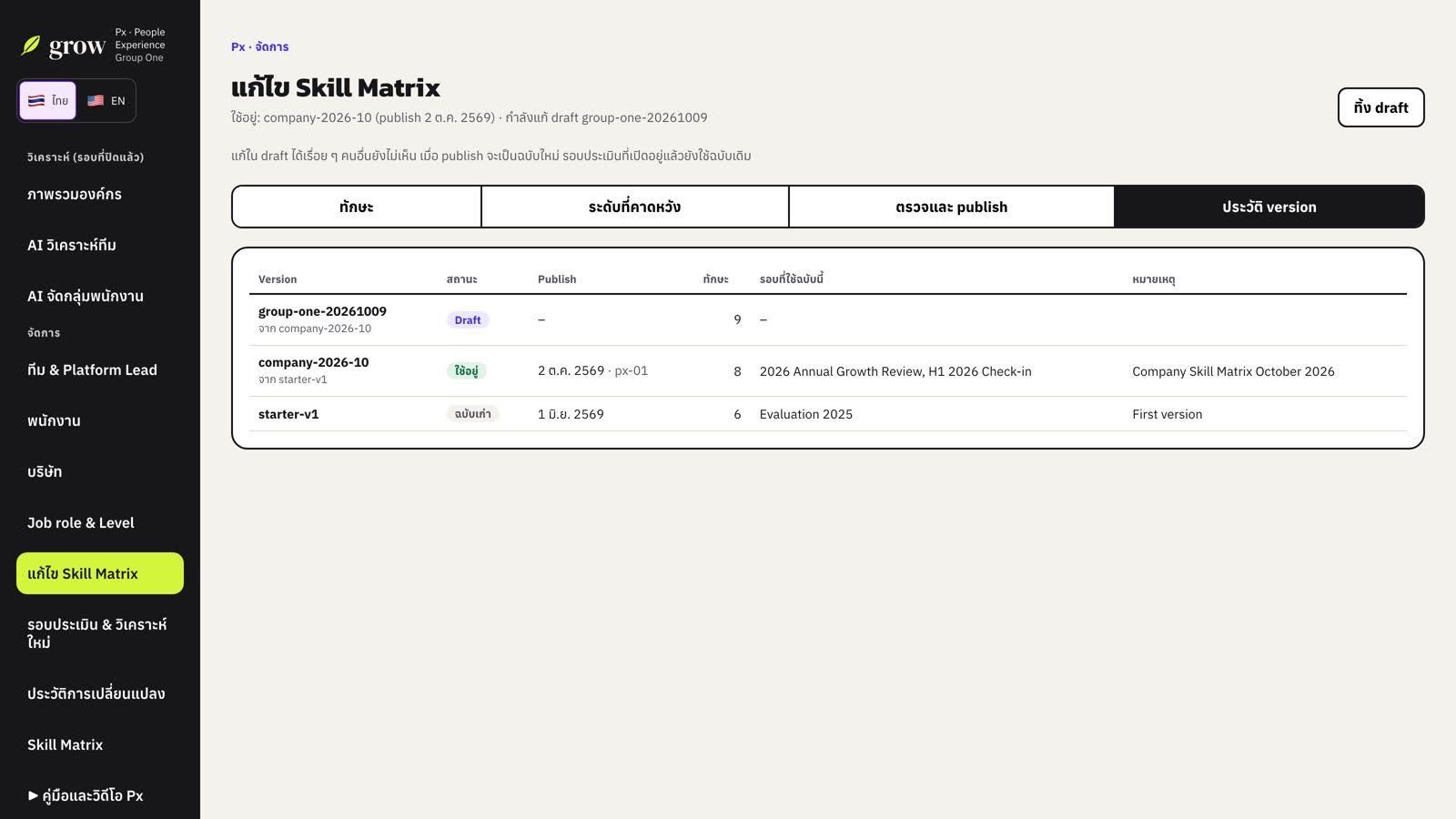
แท็บ ประวัติ version แสดงทุกฉบับ ฉบับที่ใช้อยู่ วันที่และผู้ publish และรอบที่ใช้ฉบับนั้น
Import และ export ด้วย Excel
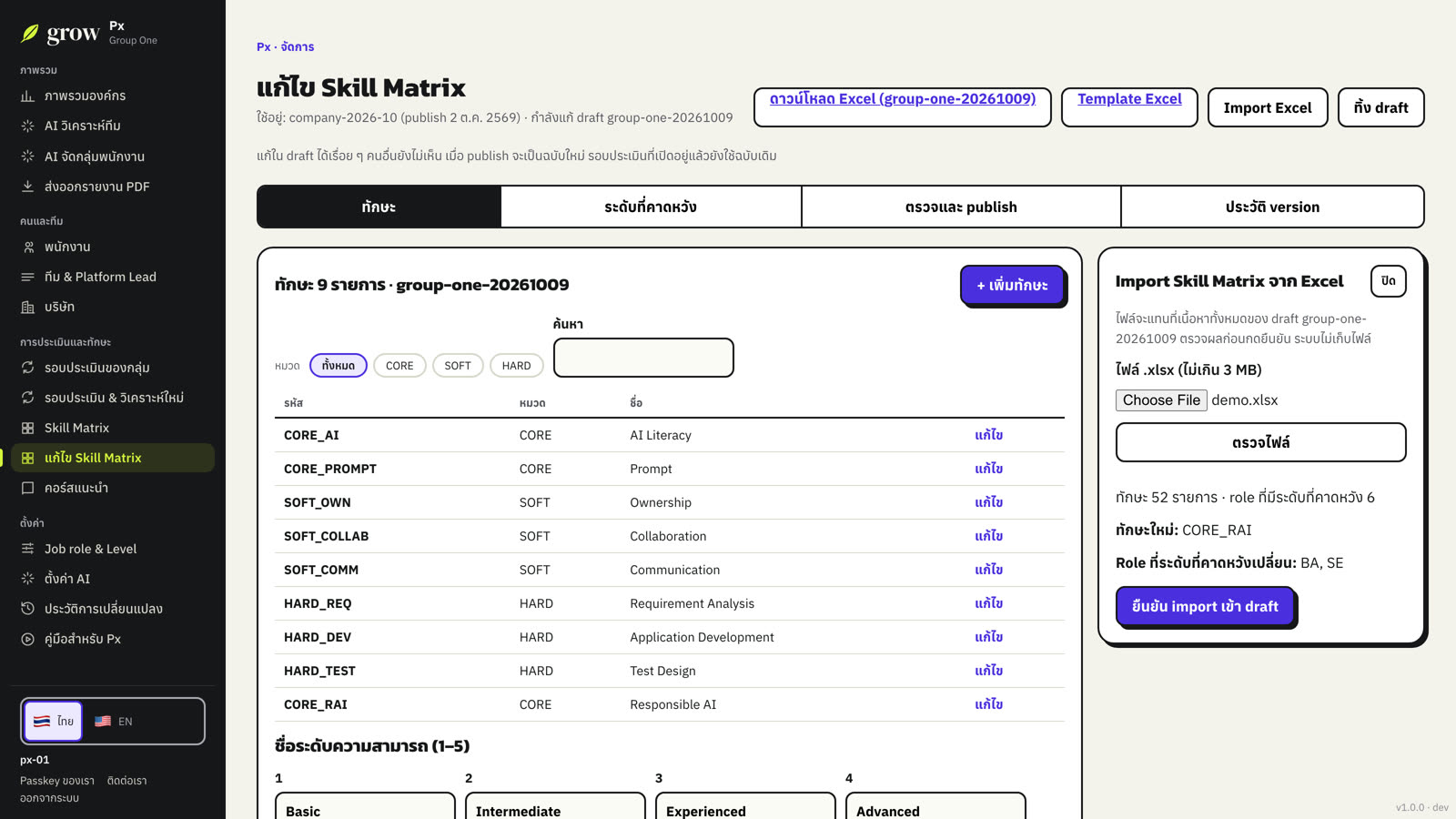
ถ้าจะสร้างหรือปรับ Skill Matrix ทั้งชุด แก้ใน Excel ได้ ปุ่ม ดาวน์โหลด Excel บันทึกฉบับที่กำลังดู (ในประวัติ version ดาวน์โหลดได้ทุกฉบับ) ส่วน Template Excel เป็นไฟล์เปล่าที่มี job role และ level ของกลุ่มบริษัท
- ดาวน์โหลดฉบับที่ใช้อยู่หรือ template ในไฟล์มี sheet Proficiency (ชื่อ 5 ระดับ) Skills (code, category, name, description, level_1–level_5) และ Expectations (1 แถวต่อ job role × ทักษะ คอลัมน์ละ level ใส่ระดับที่คาดหวัง 1–5)
- แก้ใน Excel โดย job role และ level ต้องมีอยู่แล้วใน Job role & Level ระบบไม่สร้างให้จากไฟล์
- เริ่ม draft กด Import Excel เลือกไฟล์ .xlsx ไม่เกิน 3 MB แล้วกด ตรวจไฟล์ ตอนนี้ยังไม่บันทึกอะไร ระบบแสดงข้อผิดพลาดพร้อมตำแหน่ง cell (เช่น `Expectations!A2`) คำเตือน และสิ่งที่จะเปลี่ยนเมื่อเทียบกับ draft
- แก้ไฟล์จนไม่มีข้อผิดพลาด แล้วกด ยืนยัน import เข้า draft ไฟล์จะแทนที่เนื้อหา draft ทั้งหมด
- ตรวจและ publish ตามปกติ
12รอบประเมิน & วิเคราะห์ใหม่
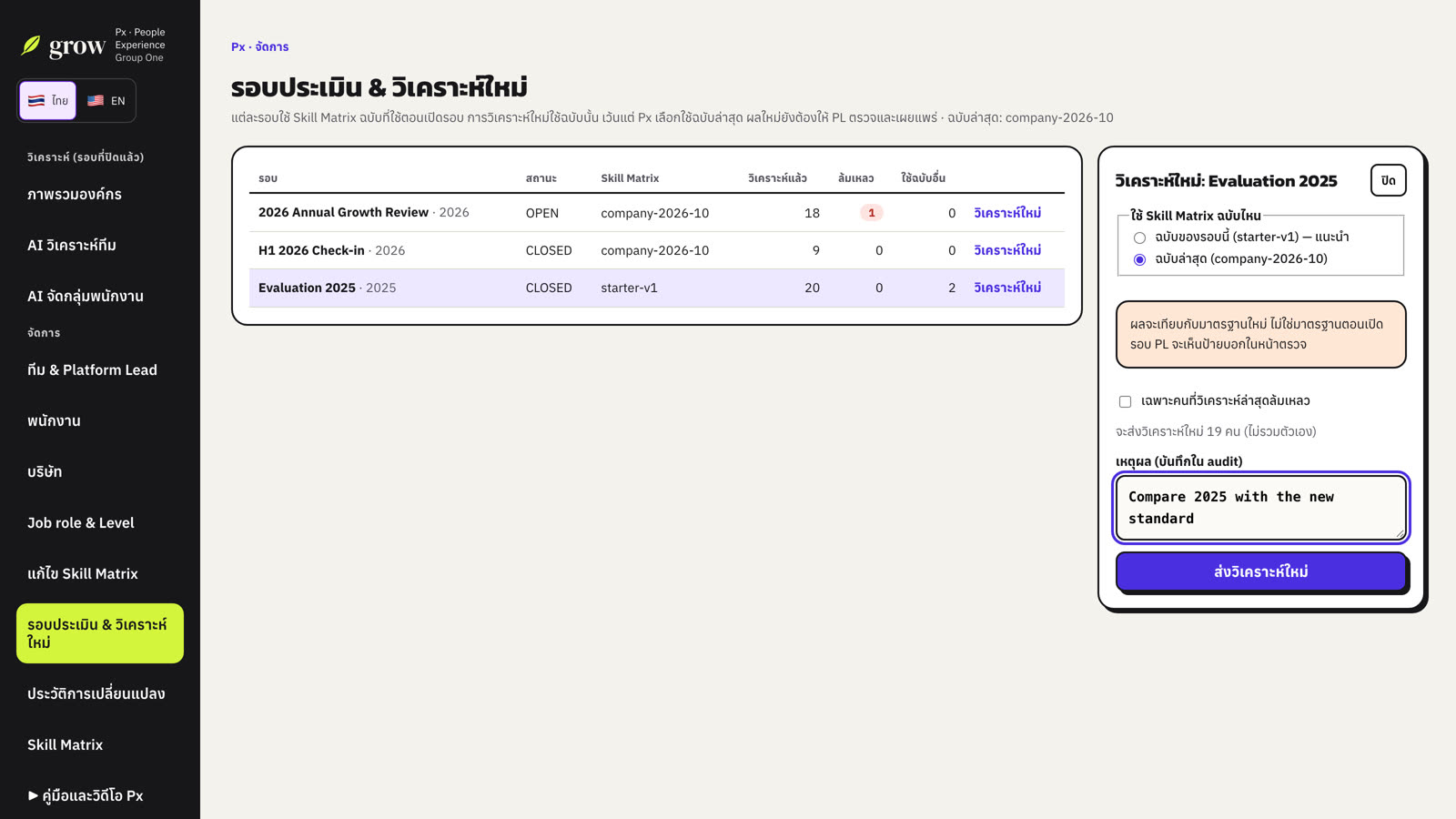
หน้านี้แสดงทุกรอบของกลุ่มบริษัท พร้อม Skill Matrix ที่รอบนั้นใช้ จำนวนคนที่วิเคราะห์แล้ว จำนวนที่ล้มเหลว และจำนวนผลที่ใช้ฉบับอื่น
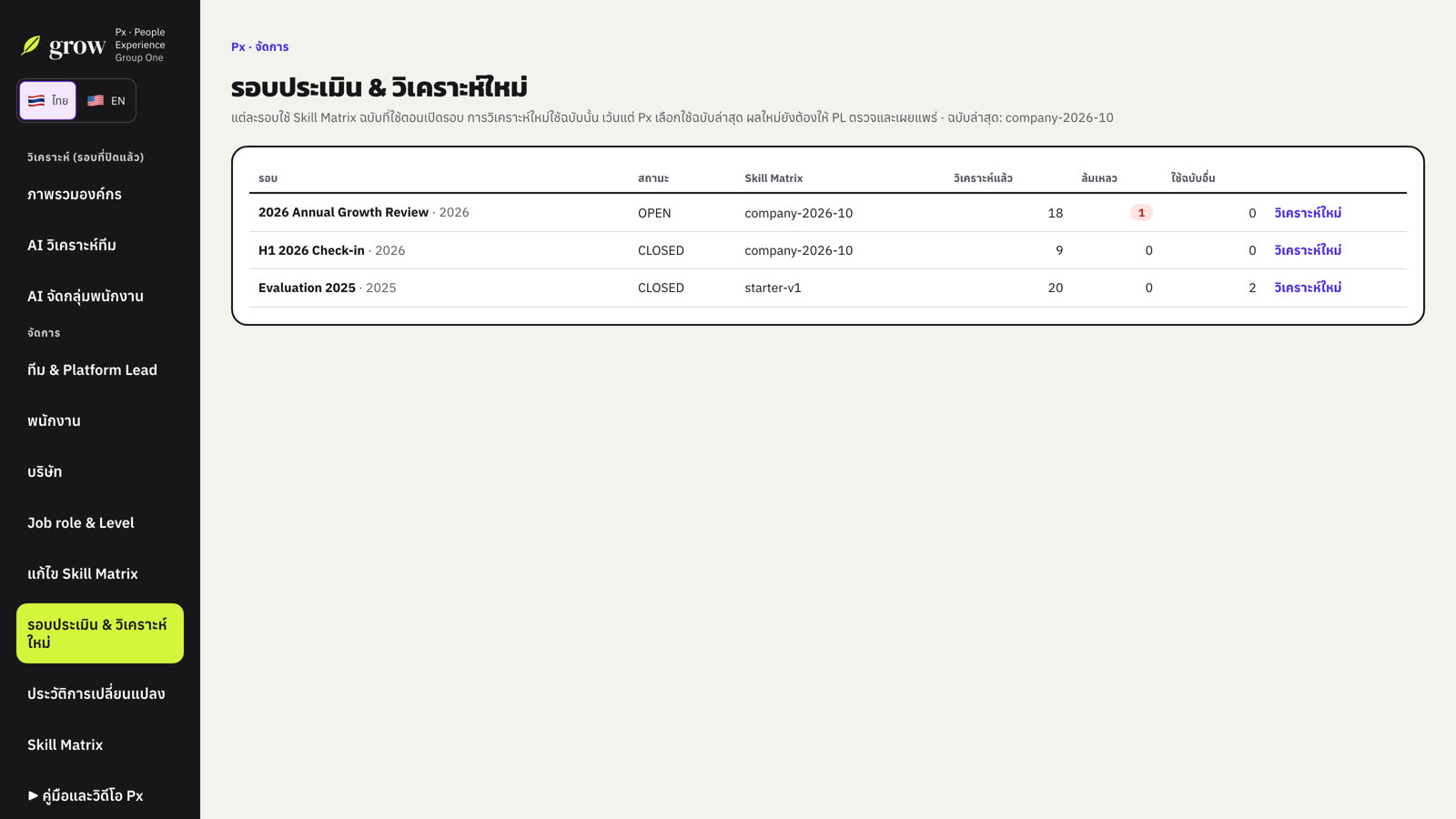
- กด วิเคราะห์ใหม่ ที่รอบที่ต้องการ
- เลือกฉบับ: ฉบับของรอบนี้ (แนะนำ) หรือ ฉบับล่าสุด
- ติ๊ก เฉพาะคนที่วิเคราะห์ล่าสุดล้มเหลว ถ้าต้องการ
- ตรวจจำนวนคนที่จะถูกวิเคราะห์ใหม่ ใส่เหตุผล แล้วกด ส่งวิเคราะห์ใหม่ ระบบจะขอยืนยัน passkey อีกครั้ง
13ตั้งค่า AI
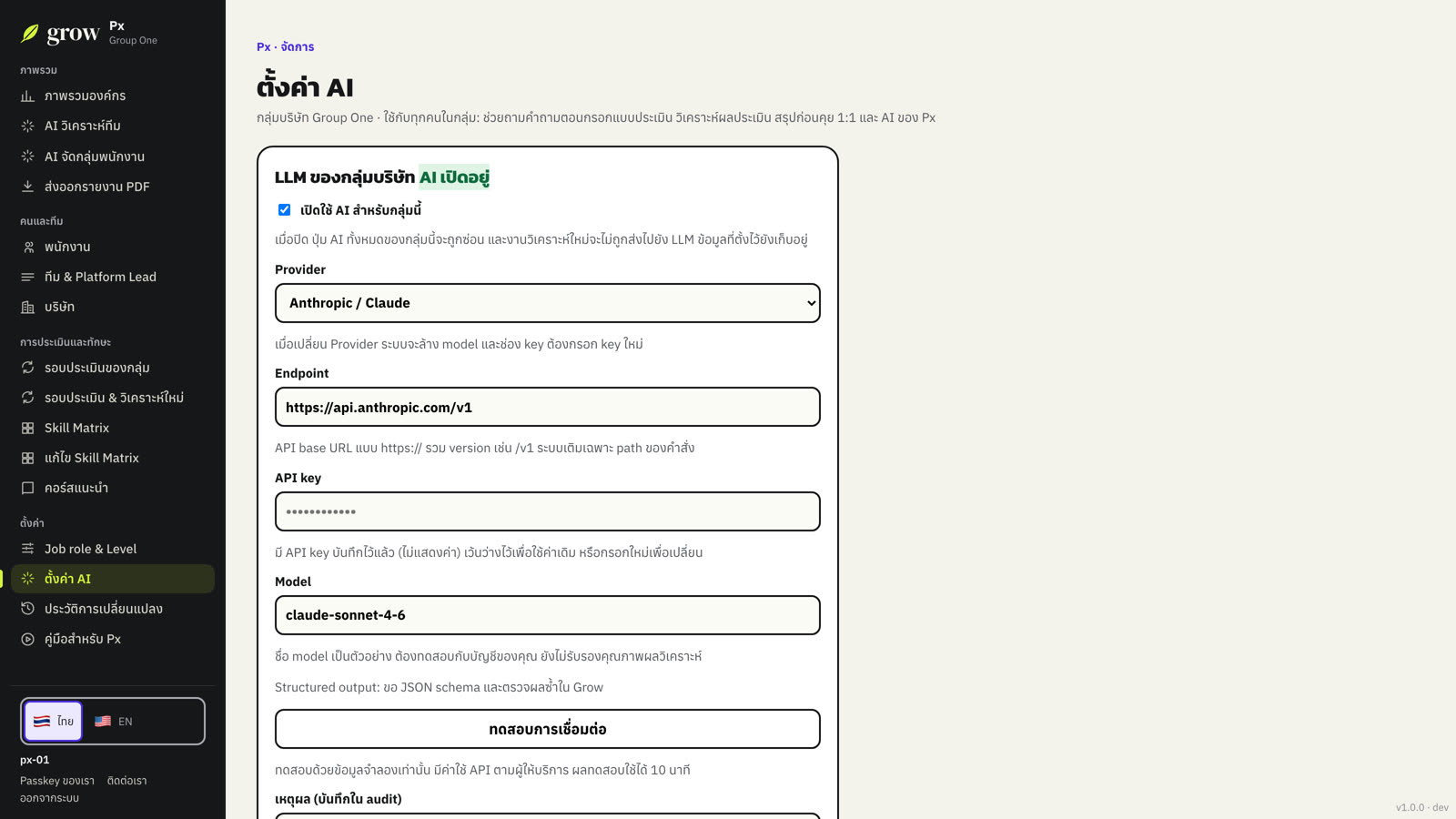
ตั้งค่า AI ใช้เปิดหรือปิด AI ของทั้งกลุ่มบริษัท และกำหนด LLM ที่ใช้: provider, endpoint, model และ API key
- ติ๊กหรือเอาออกที่ เปิดใช้ AI สำหรับกลุ่มนี้ ถ้าปิด ปุ่ม AI ทุกปุ่มในกลุ่มจะซ่อน และไม่มีการส่งข้อมูลใหม่ไปที่ LLM
- เลือก provider การเปลี่ยน provider จะล้าง model และ key ต้องกรอกใหม่
- กรอก API key ระบบไม่แสดง key ที่บันทึกแล้ว เว้นว่างไว้เพื่อใช้ key เดิม
- กด ทดสอบการเชื่อมต่อ การทดสอบใช้ข้อมูลสมมติเท่านั้น
- กรอกเหตุผลแล้วบันทึก ระบบขอยืนยันด้วย passkey และบันทึกลงประวัติการเปลี่ยนแปลง
14คอร์สแนะนำ
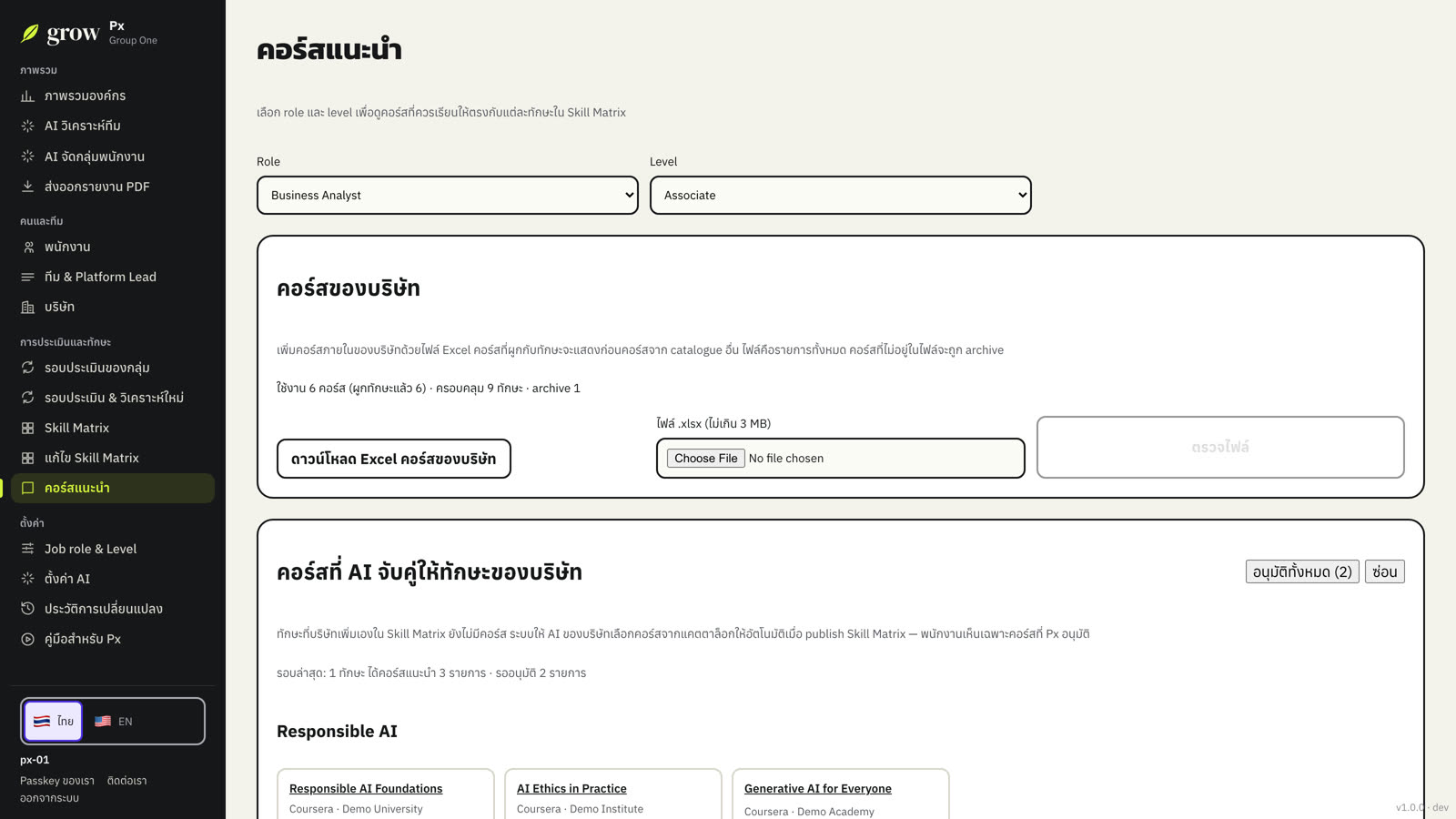
คอร์สแนะนำ แสดงคอร์สจากแคตตาล็อกที่กลุ่มบริษัทเปิดใช้ (Sphere, Microsoft Learn, Coursera หรือ Krungthai Learnder) ของทุก job role และ level จับคู่กับทักษะใน Skill Matrix กรองหมวดด้วยชิป ถ้ามีหลายแคตตาล็อก เลือกชิป ผู้ให้บริการ
เตรียมคอร์สและตรวจเมื่อไม่พบคำแนะนำ
- เลือก Role และ Level ที่ต้องการใน คอร์สแนะนำ แล้วตรวจทักษะกับระดับที่คาดหวังตาม Skill Matrix ที่ publish แล้ว ใช้ชิปหมวดและผู้ให้บริการเพื่อกรองคอร์ส
- แคตตาล็อกที่เห็นขึ้นอยู่กับระบบที่เปิดใช้ หากไม่มีเมนูหรือขึ้นว่า ระบบนี้ไม่มีคอร์สแนะนำ ให้ติดต่อผู้ดูแลระบบเพื่อตรวจการเปิดใช้และแคตตาล็อก Px ไม่ได้เพิ่มแคตตาล็อกจากหน้านี้
- ถ้า role ใหม่หรือทักษะไม่แสดง ให้ตรวจว่ากำหนดทักษะและความคาดหวังใน draft แล้ว publish แล้วหรือยัง หากเป็นทักษะที่บริษัทเพิ่มเอง ให้ตรวจสถานะการจับคู่และอนุมัติของ AI ด้วย
- เปิดลิงก์ตรวจเนื้อหา ภาษา เงื่อนไขสมัครและค่าใช้จ่ายกับผู้ให้บริการ คำแนะนำเป็นลิงก์ไปเรียน ไม่ใช่การสมัครเรียนหรือหลักฐานว่าเรียนจบ
อนุมัติคอร์สที่ AI จับคู่ให้
ทักษะที่บริษัทเพิ่มเองใน Skill Matrix ยังไม่มีคอร์สในแคตตาล็อก เมื่อ publish Skill Matrix ฉบับใหม่ AI ของกลุ่มบริษัทจะเลือกคอร์สจากแคตตาล็อกให้ทักษะเหล่านี้อัตโนมัติ แล้วรอ Px อนุมัติในการ์ด คอร์สที่ AI จับคู่ให้ทักษะของบริษัท ด้านบนหน้าคอร์สแนะนำ การ์ดนี้แสดงเฉพาะตอนอยู่ในเมนูของ Px
- เปิด คอร์สแนะนำ จากเมนู Px ถ้าการ์ดซ่อนอยู่ กด แสดงรายการ
- อ่านแต่ละคอร์ส: สอนทักษะนี้โดยตรง หรือ ช่วยเสริมทักษะนี้ และเหตุผลที่ AI เลือก เปิดลิงก์ดูเนื้อหาจริงได้
- กด อนุมัติ หรือ ปฏิเสธ ทีละคอร์ส หรือกด อนุมัติทั้งหมด เมื่อตรวจครบแล้ว เปลี่ยนใจภายหลังได้
- ถ้ามีทักษะที่ยังไม่มีคอร์ส กด ให้ AI จับคู่คอร์ส เพื่อสั่งใหม่ ระหว่างรอการ์ดจะขึ้น “AI กำลังจับคู่คอร์ส…”
- กด ซ่อน เมื่อไม่มีอะไรรออนุมัติ ระบบจำค่าที่เลือกไว้
คอร์สของบริษัท
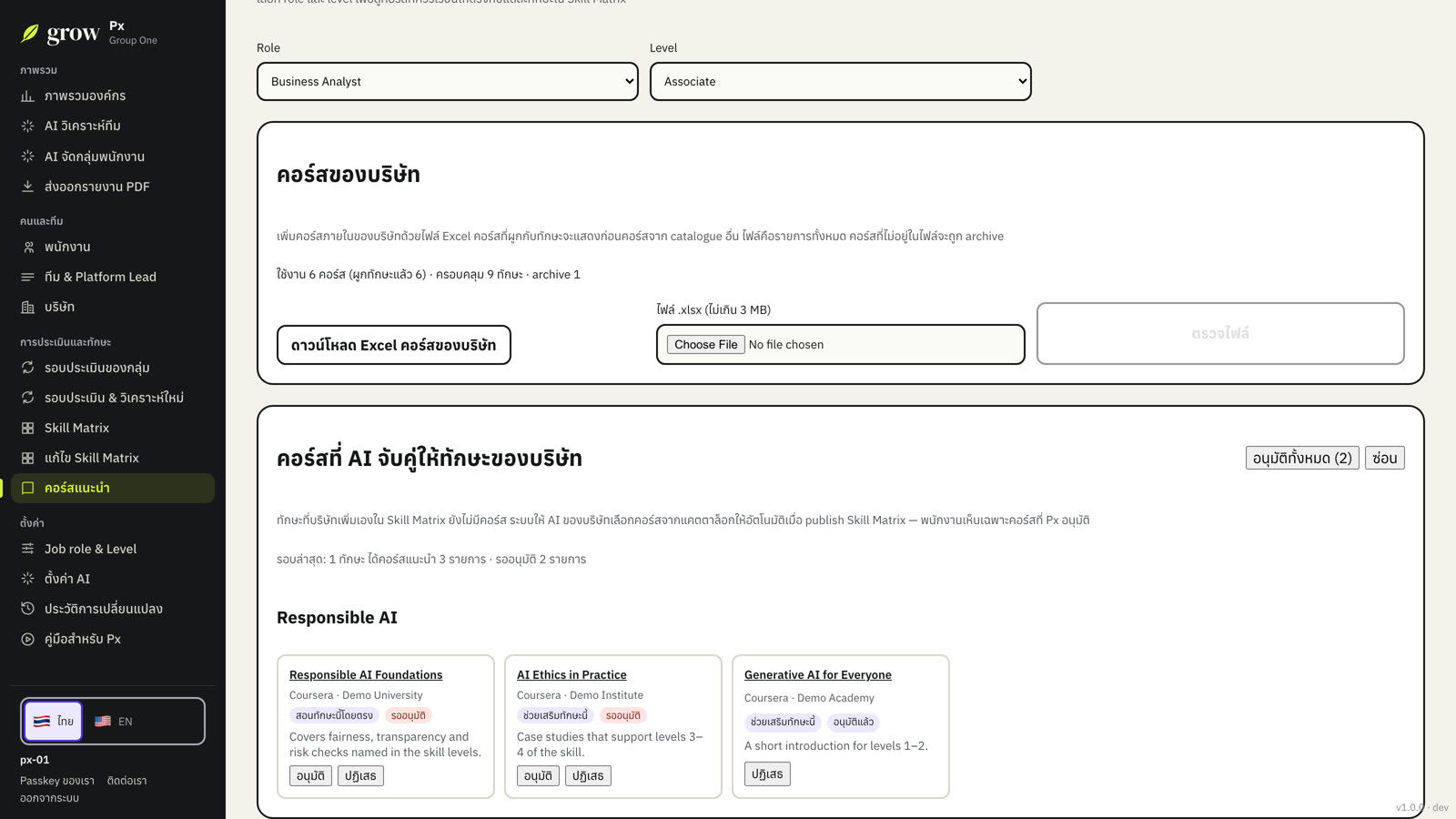
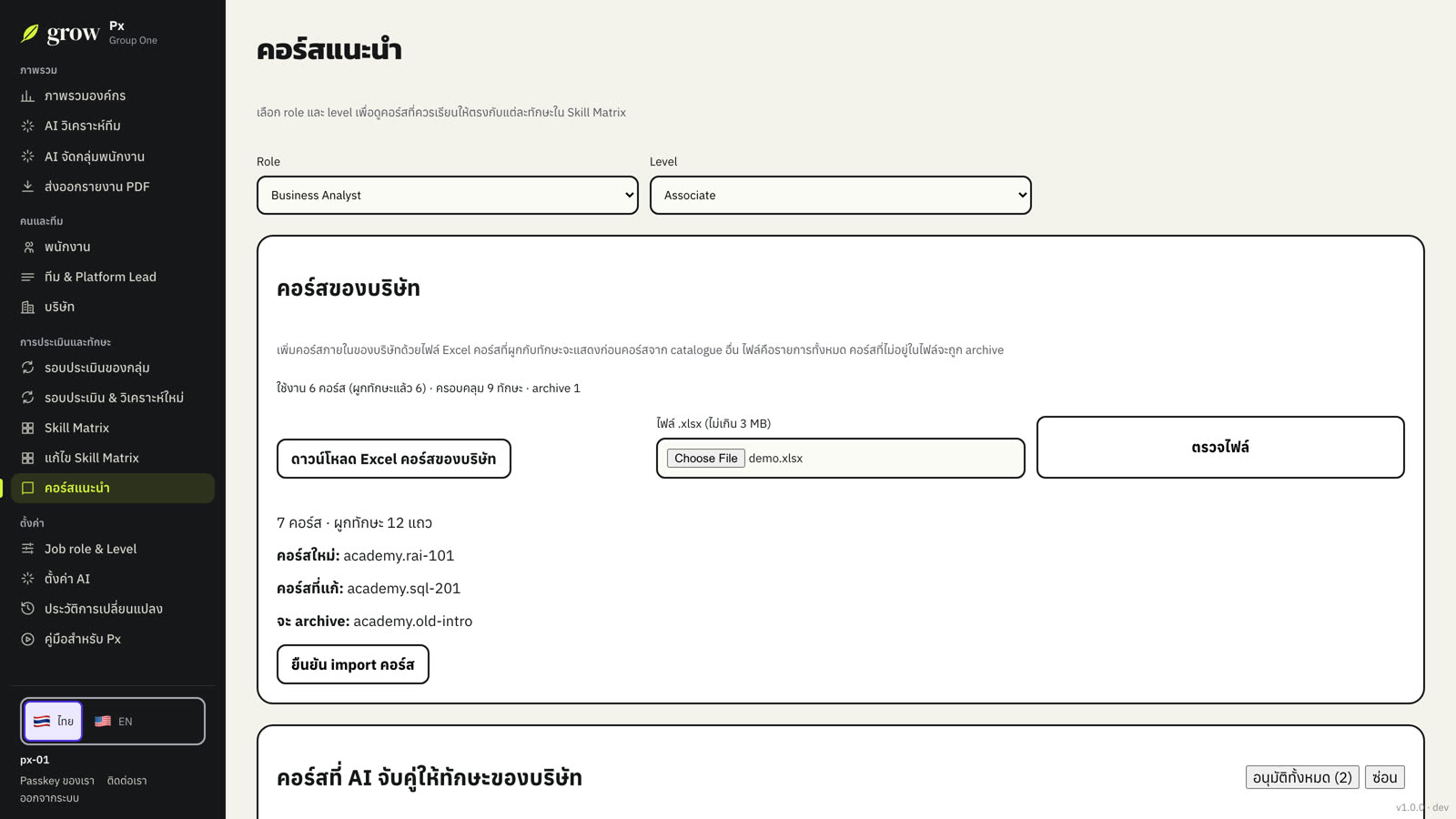
เพิ่มคอร์สของบริษัทเอง เช่น training ภายใน ด้วยไฟล์ Excel ในการ์ด คอร์สของบริษัท (แสดงเฉพาะในเมนู Px) คอร์สของบริษัทที่ผูกกับทักษะจะแสดง ก่อน คอร์สจากแคตตาล็อกอื่น พร้อมป้าย คอร์สของบริษัท
- กด ดาวน์โหลด Excel คอร์สของบริษัท ในไฟล์มี Courses (key, ชื่อ, ผู้สอน, หมวด, ระดับ, ระยะเวลาเป็นนาที, ลิงก์ https, คำอธิบาย, status) และ CourseSkills (1 แถวต่อคอร์ส × รหัสทักษะ match เป็น PRIMARY หรือ SUPPORTING) sheet Skills มีรหัสทักษะของบริษัทไว้ดู
- แก้ไฟล์ ไฟล์คือรายการทั้งหมด คอร์สที่ไม่อยู่ในไฟล์จะถูก archive ไม่ถูกลบ
- เลือกไฟล์ .xlsx ไม่เกิน 3 MB แล้วกด ตรวจไฟล์ ระบบแสดงข้อผิดพลาดพร้อมตำแหน่ง cell และคอร์สที่จะเพิ่ม แก้ และ archive
- กด ยืนยัน import คอร์ส
15ประวัติการเปลี่ยนแปลง
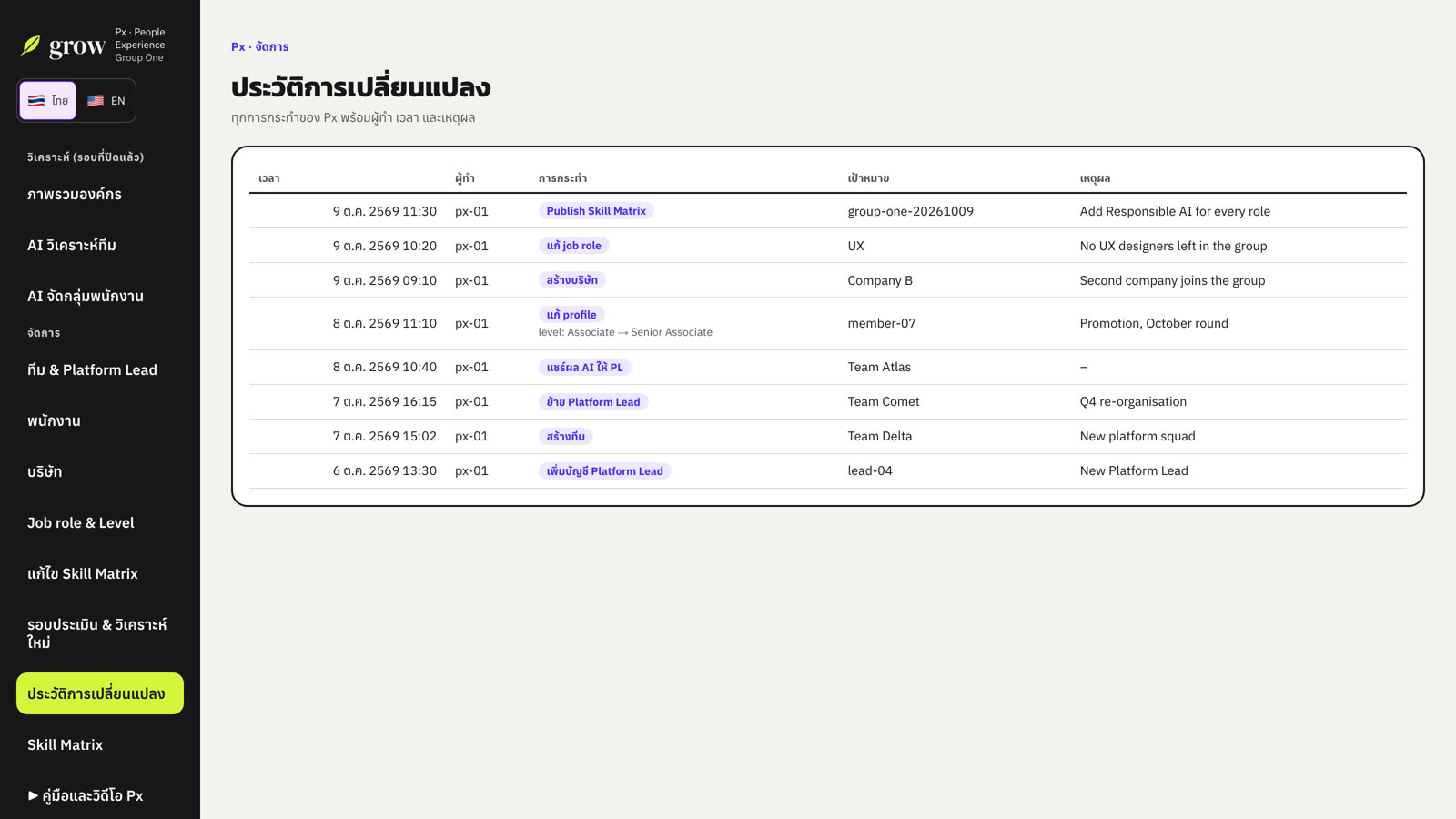
ทุกการกระทำของ Px ถูกบันทึกว่าใครทำ เมื่อไร เปลี่ยนอะไร และเพราะอะไร รวมถึงการแก้บริษัท Job role, Level, Skill Matrix และการสั่งวิเคราะห์ใหม่
16กฎสำคัญ
- เราเห็นระดับ ไม่เห็นคำตอบ ใช้ภาพรวมเพื่อวางแผน ไม่ใช่จัดอันดับคน
- การประเมินของเราเองถูกตัดออกจากทุกอย่างที่เราเห็นและจากข้อมูลที่ส่งให้ AI
- AI เสนอ เราตรวจทุกข้อ และ Platform Lead ตัดสินใจเรื่อง action
- ใส่เหตุผลที่ชัดเจนทุกครั้ง ทุกอย่างถูกเก็บในประวัติ
- เราให้ทีมกับตัวเองหรือแก้ข้อมูลของตัวเองไม่ได้
- การ publish Skill Matrix ฉบับใหม่ไม่เปลี่ยนรอบที่เปิดอยู่แล้ว
- ปิดรอบประเมินของกลุ่มเมื่อ Platform Lead ทุกคน submit แล้วเท่านั้น และใส่เหตุผลที่ชัดเจนเมื่อส่งกลับให้แก้